


- Microsoft Office 365 (All versions)
- Microsoft Office 2013/2016 Home & Student, Home & Business, or Professional
Proceder a su correo electrónico.
Abra el mensaje titulado 'MyChoice licencia de software'.
Haga clic en el enlace proporcionado.
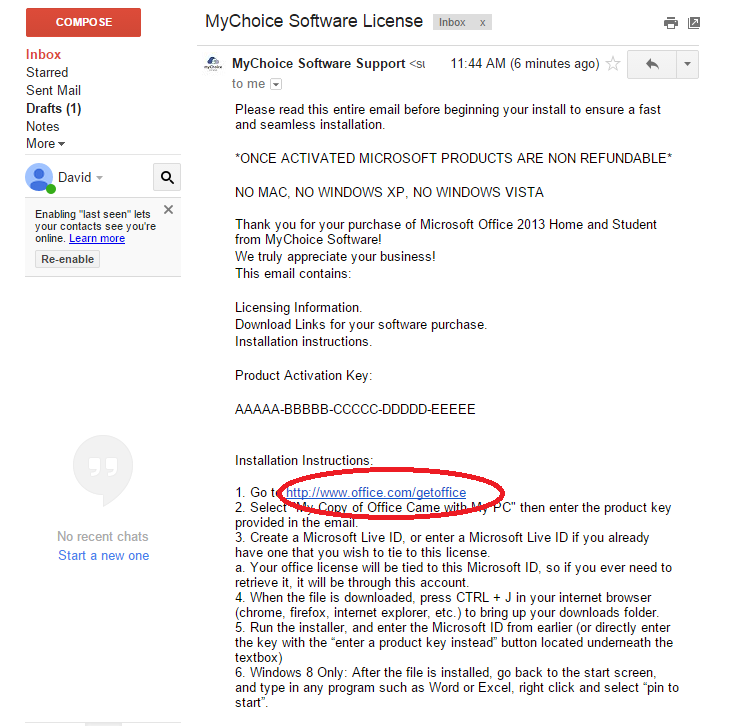
Recuperar la clave de producto de su correo electrónico.
Introduzca la clave del producto en los espacios en blanco provistos.
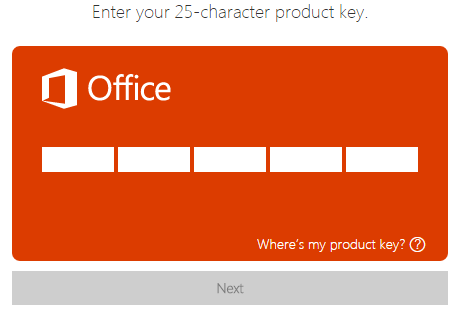
Se le pedirá que inicie sesión a un Microsoft Live ID / Cuenta.
Si usted tiene una, inicia sesión.
Si no es así, continúe con el enlace 'Sign up now'/(registrarse ahora). (Véase más abajo en rojo en el círculo).
< />
/>
Usted será llevado a una página principal de su cuenta.
Haga clic en el enlace para iniciar el proceso de descarga.

Paso 5
???Haga clic en Guardar y el archivo(/Save) empezará a descargarse???.
(Dependiendo de la configuración del equipo, el archivo puede ejecutarse automáticamente.
Si no es así, vaya a la carpeta de descarga para ejecutar el instalador.)

Si aparece un cuadro de color naranja pop-up...
...Que haya comenzado la instalación del software de oficina.
Sigue los pasos.
Se le pedirá que introduzca su Microsoft Live ID / Cuenta
(Que se creó en el paso 3 / consulte el paso 3).


