


Ya sea que sea un veterano de Microsoft Office o recién esté aprendiendo a usar el paquete de software, aquí hay diez cosas importantes que debe tener en cuenta al utilizar Word 2016.

La nueva versión de Word 2016 de Microsoft ha impulsado a Office 2016 a revitalizar la forma de trabajar en la nube con Office 365. La nueva versión incluye funciones nuevas y mejoradas, pero es comprensible que quienes estén acostumbrados a versiones anteriores de Office tengan dificultades para encontrar sus funciones favoritas. Para otros, esta versión de Office puede ser la primera vez que usan el paquete de software.
En cualquier caso, hemos recopilado listas rápidas de cosas que cualquier principiante debería saber al trabajar con las aplicaciones de Office 2016. Este artículo se centrará en diez aspectos que cualquier principiante debería tener en cuenta al trabajar con Word 2016:
1. Abrir un documento nuevo/documento existente
Abrir un nuevo documento: para abrir un nuevo documento desde una ventana de documento existente, seleccione Archivo para abrir el menú; la selección predeterminada siempre es Abrir :
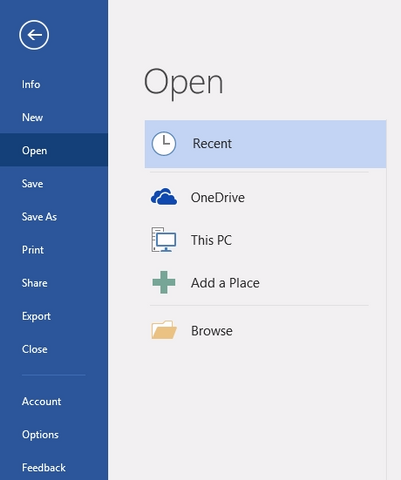
Seleccione Nuevo en la columna azul y elija una opción de documento de la lista. Normalmente, "Documento en blanco" será el estilo predeterminado para documentos escolares, laborales u otras tareas escritas. Seleccione su estilo preferido para abrir un nuevo documento y trabajar en él.
Abrir un documento existente: Para abrir un documento existente, seleccione el menú Archivo (imagen superior) y permanezca en la sección Abrir dentro de la columna azul. Dependiendo de dónde haya guardado previamente un documento, podrá buscarlo con las siguientes opciones:
- Recientes : si ha abierto recientemente el documento que desea, probablemente lo verá aquí. Si está visible en Recientes, simplemente selecciónelo para abrirlo.
- OneDrive : Esto se vincula a su cuenta de OneDrive de Office, un sistema de almacenamiento en la nube que permite a la mayoría de las cuentas de Office almacenar un terabyte para documentos personales. Tenga en cuenta que debe iniciar sesión en su cuenta de OneDrive para acceder a los documentos aquí.
- Este PC : Esta opción representa el almacenamiento local de su dispositivo, donde puede buscar entre sus archivos guardados para encontrar el documento deseado. Word 2016 usa la carpeta Documentos de forma predeterminada, pero puede buscar en otros archivos haciendo clic en la flecha hacia arriba junto a la palabra Documentos para volver a la lista completa de archivos locales.
- Agregar un lugar : si no ha guardado su documento recientemente o en su disco duro local, puede agregar un lugar diferente desde el cual buscarlo; esto incluye Office 365 SharePoint, OneDrive, un disco duro externo u otra fuente que elija designar.
- Explorar : esta opción es similar a 'Esta PC', pero abrirá una nueva ventana y mostrará la misma información.
Si alguna vez necesita regresar a su documento actual, puede seleccionar la flecha en la esquina superior izquierda del menú Archivo que apunta hacia la izquierda.
2. Guardar un documento
La forma más rápida y sencilla de guardar un documento de Word 2016 es seleccionar el icono del disquete en la esquina superior izquierda de la pantalla:

Otra forma de guardar su documento es en el menú Archivo . Seleccione Archivo y luego Guardar como en la columna azul. Este menú le ofrecerá varias opciones para guardar su documento: OneDrive , Este equipo , Agregar un lugar o Explorar . La ubicación predeterminada para guardar su documento es en "Documentos" a través de Este equipo . Desde allí, puede introducir el nombre del archivo y el formato antes de guardarlo. Una vez que haya nombrado su documento y elegido un formato, seleccione el botón Guardar a la derecha del cuadro de formato para guardarlo.

*Nota: Si es la primera vez que guarda un documento nuevo, al seleccionar el ícono del disquete o la opción Guardar en el menú Archivo , se mostrará de manera predeterminada la opción Guardar como .
3. Compartir un documento
Puedes compartir tu documento con otras personas que también tengan Word 2016 u Office 365, además de enviarlo por correo electrónico, presentarlo en línea y publicarlo en un blog. Para compartirlo, primero debes guardarlo en tu cuenta de OneDrive en la nube. Puedes hacerlo guardando el documento en OneDrive desde el menú Guardar como o seleccionando el botón Guardar en la nube en Compartir con otras personas, en Compartir desde el menú Archivo .

Una vez almacenado en la nube de Word 2016, puedes compartir el documento desde el menú Archivo o usar el icono Compartir en la barra de herramientas principal:

Tienes algunas otras opciones para compartir documentos en Word 2016:
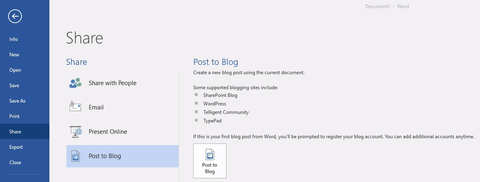
Selecciona Archivo y luego Compartir . Además de Compartir con otras personas , podrás elegir Correo electrónico, Presentar en línea o Publicar en un blog.
- Correo electrónico

Tienes algunas opciones dentro del menú Correo electrónico :
- Enviar como archivo adjunto: adjuntar a un mensaje de correo electrónico; debe designar una dirección de correo electrónico
- Enviar un enlace - Enviar un enlace a compañeros de trabajo o miembros del equipo; como se indica, el documento debe guardarse en una ubicación compartida para usar la función
- Enviar como PDF: envía el documento en un formato profesional que el destinatario no pueda editar ni alterar.
- Enviar como XPS - similar al formato PDF
- Enviar como fax por Internet: enviar como fax a la máquina de un destinatario; requiere un proveedor de servicios de fax
- Presentar en línea: puede presentar el documento en un navegador web en Internet; también puede permitir que los espectadores descarguen una copia del documento.

- Publicar un blog : publique el documento como una entrada de blog en una plataforma de blogs compatible; si no ha registrado un sitio de blog con Word, se le pedirá que lo haga antes de publicar el documento.
4. Export
A veces, al enviar un documento, se desea protegerlo de manipulaciones o ediciones accidentales por parte de destinatarios o miembros del equipo. Exportar un documento cambia su formato para impedir su edición o para que sea compatible con otros equipos. Para exportar un documento en Word 2016, seleccione Archivo y luego Exportar para encontrar dos opciones:
- Crear documento PDF/XPS: Como mencionamos antes, al crear un archivo PDF o XPS, no podrá ser modificado significativamente por ningún destinatario, pero podrá completarse con nueva información. Para convertir su documento a PDF/XPS en Word 2016, seleccione el botón "Crear PDF/XPS" .

- Cambiar tipo de archivo: Ajustar el formato del tipo de archivo puede modificar la compatibilidad del documento con versiones anteriores o con otras plataformas. Si el tipo de archivo al que desea cambiar no aparece en la lista, seleccione "Guardar como otro tipo de archivo" para introducirlo (Nota: Algunos tipos de archivo no son compatibles con Word 2016).

5. Crear comentarios
Si comparte un documento con otros usuarios a través de Word 2016, a veces resulta útil y más eficiente dejar notas sobre el documento en el mismo archivo en lugar de enviarlas en un correo electrónico o mensaje aparte. Word 2016 permite a los usuarios dejar comentarios directamente en la página para que todos los participantes los vean. Los comentarios indican el mensaje, quién lo publicó, cuándo lo publicó y la posibilidad de responderlo o marcarlo como resuelto.
Para publicar un nuevo comentario en el documento, resalte la palabra clave o frase o coloque el cursor en el punto al que hace referencia para que su mensaje sea más fácil de entender. A continuación, haga lo siguiente:
- Seleccione el icono de Comentario en la esquina superior derecha de la ventana

Aparecerá un menú desplegable con las siguientes opciones: Nuevo comentario , Anterior y Siguiente ( Anterior y Siguiente no estarán disponibles si este es su primer comentario; estos comandos sirven para navegar rápidamente por los comentarios si hay al menos dos comentarios activos en el documento). Seleccione Nuevo comentario y aparecerá un cuadro de comentario nuevo a la derecha del documento.

Debajo del nombre, escribe tu comentario y haz clic fuera del cuadro para continuar trabajando en el documento. Si deseas responder o resolver un comentario, coloca el cursor sobre él para activar los botones "Responder" y "Resolver".
Si selecciona "Responder", su nombre aparecerá sangrado debajo del comentario original y se le proporcionará una línea de asunto para escribir su mensaje.
Si selecciona "Resolver", significa que el problema mencionado en el comentario original se ha solucionado y ya no requiere atención. El comentario quedará inactivo y no se podrá acceder a él. Si desea reactivarlo, haga clic en él y seleccione "Reabrir".
6. La pestaña Inicio
La pestaña Inicio es la pestaña predeterminada al abrir un documento nuevo en Word 2016 y contiene algunas de las herramientas más útiles que usará al crear documentos. Hay cinco secciones en la cinta de opciones de la pestaña Inicio (de izquierda a derecha): Portapapeles, Fuente, Párrafo, Estilos y Edición. Para principiantes, nos centraremos solo en las secciones Fuente y Párrafo:
Fuente
Esta sección le brinda herramientas para manipular el texto en sus documentos, incluido el tamaño, el estilo y el color.

1. Fuente: este es el estilo del texto, que va desde estándares simples como “Arial” y “Times New Roman” hasta estilos elegantes como “Impact”.
2. Tamaño de fuente : determine el tamaño de las letras en su documento usando esta herramienta; puede elegir un número de tamaño preestablecido en el menú desplegable o ingresar uno manualmente.
3. Aumentar o disminuir el tamaño de fuente : al hacer clic en los botones aumentar o disminuir, puede aumentar o disminuir el texto resaltado o todo el texto en pequeños incrementos.
4. Cambiar mayúsculas y minúsculas : cambia el texto de minúsculas a mayúsculas, y viceversa. Hay cinco opciones disponibles en el menú desplegable:
a. Caso oracional: Escriba con mayúscula la primera letra de una oración.
b. minúsculas: cambia todo el texto seleccionado a letras minúsculas
c. MAYÚSCULAS - Cambia todo el texto seleccionado a letras mayúsculas
d. Capitalizar cada palabra: poner en mayúscula todas las palabras seleccionadas
e. ALTERNAR MAYÚSCULAS - Cambia instantáneamente letras minúsculas a mayúsculas y viceversa
5. Borrar todo el formato : elimine cualquier formato adicional, incluidos negrita, cursiva, subrayado, color e hipervínculos; al utilizar esta herramienta solo se deja el texto sin formato.
6. Negrita : engrosa el texto seleccionado para una mejor visibilidad o para indicar importancia.
7. Cursiva : coloca el texto seleccionado inclinado para enfatizarlo o darle importancia contextual.
8. Subrayado : agrega una línea horizontal debajo del texto seleccionado para enfatizarlo o darle importancia contextual.
9. Tachado - Tacha el texto seleccionado para demostrar un cambio
10. Subíndice : escriba texto pequeño o números debajo de una línea de texto típica; se usa comúnmente para escribir compuestos químicos.
11. Superíndice : escriba texto pequeño o números encima de la línea de texto normal; se utiliza a menudo en matemáticas, como en ecuaciones.
12. Efectos de texto y tipografía : esta opción aplica diferentes efectos adicionales al texto seleccionado, como contornos, sombreados, reflejos, brillo, estilos de números, ligaduras y conjuntos estilísticos; no se usa comúnmente en la mayoría de los tipos de documentos.
13. Color de resaltado de texto : desde aquí, puede elegir resaltar el texto seleccionado, seleccionar un color de resaltado o cancelar un resaltado.
14. Color de fuente : elija un color para el texto seleccionado de un menú desplegable; el color predeterminado automático es el negro.
Párrafo
Esta sección le ofrece diferentes opciones para dar formato a sus párrafos, incluidas viñetas, sangrías y espaciado de línea en Word 2016.

1. Viñetas : convierte palabras, frases y oraciones en un formato de lista para una mejor visibilidad; puedes elegir un estilo de viñeta o definir uno nuevo en el menú desplegable.
2. Numeración : convierte palabras, frases y oraciones en un formato de lista numerada o con letras para una mejor visibilidad; puedes elegir un estilo o definir uno nuevo en el menú desplegable.
3. Lista multinivel : si tiene una lista de elementos para describir con más detalle con múltiples subpuntos, use esta opción para crear listas con diferentes niveles de profundidad y complejidad fácilmente.
4. Aumentar o disminuir sangría : establezca una sangría para el comienzo de un párrafo más cerca o más lejos del margen.
5. Ordenar : organice rápidamente elementos detallados en su documento de forma alfabética o numérica.
6. Mostrar/Ocultar ¶ - Seleccione para mostrar u ocultar marcas de párrafo, como párrafos nuevos, sangrías y más
7. Alineación del texto : Elija cómo alinear el texto en el documento proporcionalmente a los márgenes. Las opciones son Alinear a la izquierda (predeterminado, se alinea con el margen izquierdo), Alinear al centro (ideal para títulos, distribuidos desde el centro de la página), Alinear a la derecha (se alinea con el margen derecho) y Justificado (el texto se distribuye uniformemente entre los márgenes).
8. Espaciado entre líneas y párrafos : determine cuánto espacio existe entre líneas de texto, saltos de párrafo y al comenzar una nueva línea.
9. Sombreado : cambia el color detrás del texto seleccionado, la celda de la tabla o toda la línea de texto para enfatizarlo.
10. Bordes - *Solo para tablas: elija delinear parte o la totalidad de las paredes de una celda de tabla seleccionada
7. La pestaña Insertar
La pestaña Insertar permite añadir elementos adicionales a un documento de Word 2016 para mejorar su aspecto o añadir nuevas dinámicas para transmitir información. Esta pestaña cuenta con diez secciones, pero el usuario promedio solo usará la mitad de ellas en documentos estándar. Las opciones de la pestaña Insertar son las siguientes:
- Páginas : agregue páginas adicionales a su documento; puede agregar una portada al frente, una página en blanco en el interior o agregar una nueva página con un salto de página.
- Tablas : cree tablas de varias celdas para organizar la información determinando la cantidad de filas (horizontales) y columnas (verticales) necesarias
-
Ilustraciones : agregue imágenes a su documento fácilmente insertando imágenes guardadas, formas creadas, íconos, gráficos y capturas de pantalla:
- Fotos
- Imágenes en línea
- Formas
- Iconos
- SmartArt
- Cuadro
- Captura de pantalla - Complementos : inserte elementos de aplicaciones adicionales descargadas de Office Store; además, puede encontrar rápidamente citas y otra información mediante una búsqueda rápida de enlaces en Wikipedia
- Medios - Insertar un vídeo desde una fuente de Internet
-
Enlaces : agregue enlaces a fuentes externas o dentro de su documento:
- Hipervínculo : agregue un enlace a un sitio web, archivo o lugar específico dentro de su documento
- Marcador - Funciona en conjunto con hipervínculos y sirve como fuente para un hipervínculo dentro de su documento; para activar un marcador, resalte un texto en particular, agregue un marcador y luego cree un hipervínculo que dirija al marcador.
- Referencia cruzada : similar a un hipervínculo dentro de su documento, una referencia cruzada genera automáticamente una etiqueta para la fuente a la que está haciendo referencia y puede incluir el nombre de la fuente. - Comentarios : seleccione esta opción para insertar un comentario sobre dónde ha colocado el cursor o cualquier texto que haya resaltado.
- Encabezado y pie de página : haga clic en Encabezado o Pie de página y elija un estilo de encabezado o pie de página respectivamente para agregar a su documento para agregar anotaciones de informes, logotipos de la empresa y más; además, elija un lugar particular para los números de página para documentos de varias páginas
-
Texto : esta sección le permite insertar elementos de texto avanzados que pueden mejorar su documento o darle un aspecto más profesional:
- Cuadro de texto : esta opción le permite colocar un área especial para el texto al que desea llamar la atención; crear citas destacadas, barras laterales o banners.
- Partes rápidas : agregue componentes más especializados en el encabezado, pie de página, márgenes o cuerpo del documento; esto incluye Texto automático, Propiedades del documento, Campos y Organizador de bloques de creación
- WordArt - Añade animaciones a tu texto
- Letra capital - Insertar una letra mayúscula gigante en la primera oración de una página al estilo literario.
- Línea de firma : agregue una línea de firma para documentos profesionales
- Fecha y hora - Inserte la fecha u hora actual
- Objeto - Inserte imágenes o elementos visuales para mejorar su documento, como un gráfico de Excel; también puede insertar texto de otro archivo si ha creado un cuadro de texto -
Símbolos : inserte caracteres especializados de texto o números que no están en su teclado:
- Ecuación - Crea ecuaciones matemáticas para respaldar tu texto
- Símbolo - Colocar símbolos especializados dentro del texto
8. La pestaña Diseño
La pestaña Diseño regula la apariencia de su documento de Word 2016 y cómo se organizan elementos como los espacios en blanco y el texto:
-
Configuración de página : esta sección controla la orientación y el espaciado en la página:
- Márgenes - Ajusta el tamaño de los márgenes, encabezado y pie de página.
- Orientación - Cambiar la página entre orientación vertical y horizontal
- Tamaño - Ajuste el tamaño físico de la página para que coincida con el tamaño del papel que está utilizando para imprimir
- Columnas : determine cuántas columnas desea insertar, así como su orientación respecto a cada margen.
- Saltos - Determina cómo continuará tu texto en la página siguiente
- Números de línea : inserte números para cada nueva línea o párrafo que cree
- Separación de sílabas : elija agregar separación de sílabas automática para el texto cuando sea necesario - Párrafo : controla la orientación de la sangría, así como el espacio entre líneas antes o después de comenzar una nueva línea de texto.
-
Organizar : si ha insertado imágenes, gráficos, cuadros u otros objetos en el cuerpo del texto, esta sección los controla, así como también la forma en que el texto interactúa con esos objetos:
- Posición - Mueva y posicione objetos insertados alrededor de la página; el texto se ajustará automáticamente alrededor del objeto para una mejor legibilidad
- Ajustar texto : elija cómo se ajustará su texto alrededor de un objeto o se cruzará con él.
- Traer adelante - Si tiene varios objetos que están uno encima del otro, esta opción trae el objeto seleccionado una capa hacia adelante, de modo que queda cubierto por menos objetos.
- Enviar hacia atrás : si tiene varios objetos que están uno encima del otro, esta opción empuja el objeto seleccionado hacia atrás una capa, de modo que queda cubierto por más objetos.
- Panel de selección : esta opción le permite ver todos los objetos en la página para que pueda verlos y seleccionarlos fácilmente.
- Alinear : esta opción le permite mover objetos para que se alineen con los márgenes u otros objetos en la página.
- Agrupar - Seleccione un conjunto de objetos y agrúpelos para moverlos como una sola unidad
- Rotar - Rotar o voltear objetos
9. La pestaña de revisión
La pestaña Revisar en Word 2016 proporciona herramientas para editar y compartir ediciones con otras personas con acceso al documento:
- Revisión : esta sección le proporciona herramientas de edición esenciales que incluyen un corrector ortográfico y gramatical, un diccionario de sinónimos y una herramienta de conteo de palabras que también cuenta páginas, líneas y párrafos.
- Accesibilidad : una herramienta más avanzada, esta opción verifica la legibilidad de su documento y la dificultad que podría tener para alguien con discapacidad comprender su texto.
-
Idioma - Cambia tus opciones de idioma actuales:
- Traducir - Convertir el texto seleccionado a otro idioma
- Idioma : define el idioma que tus herramientas de edición, como Ortografía y gramática, consultarán al revisar tu documento. - Comentarios : organice sus comentarios usando esta sección; puede crear un comentario nuevo, eliminar un comentario, navegar rápidamente a través de comentarios anteriores o siguientes y alternar si los comentarios son visibles o no.
- Seguimiento : Al editar un documento que será revisado por otros, es útil realizar un seguimiento visual de los cambios realizados, así como de los cambios realizados por otros usuarios. En esta sección, puede activar o desactivar el seguimiento de cambios, determinar qué cambios se mostrarán y activar una barra lateral que muestra todos los cambios por separado.
- Cambios : al recorrer los cambios rastreados por otros, Cambios le permite aceptar el cambio seleccionado, rechazarlo y moverse por los cambios enumerados.
- Comparar : seleccione esta opción para comparar el documento actual con otro; también puede combinar todos los cambios realizados por cualquier persona con acceso al documento en una sola lista
- Proteger : si es el propietario del documento, puede bloquear el acceso de otros a él o restringir los privilegios de edición, para que su documento permanezca intacto.
10. Imprimir un documento
Cuando esté satisfecho con su documento, puede imprimir una copia física para archivarla o dársela a otra persona. Para imprimir su documento desde Word 2016, seleccione Archivo en la esquina superior izquierda de la pantalla y luego Imprimir en la columna de opciones de la izquierda. La impresión tiene algunas opciones que debe considerar antes de finalizar:

1. Imprimir : seleccione este botón cuando esté listo para imprimir el documento.
2. Copias : determina cuántas copias del documento deseas imprimir
3. Impresora : este menú muestra el dispositivo de impresora actual al que está conectada su computadora para imprimir el documento; si no ve la impresora deseada, haga clic en el menú desplegable para encontrar el nombre de su dispositivo o realice una búsqueda.
Para opciones de impresora más avanzadas, seleccione Propiedades de impresora debajo de Impresora
4. Imprimir páginas : elija si desea imprimir el documento completo o partes individuales del mismo.
5. Imprimir a una o dos caras : elija si desea imprimir en una cara de la página o en ambas caras.
6. Intercalado : elija si se deben imprimir las diferentes páginas de copias en orden o cada página a la vez; esta opción es principalmente para imprimir varias copias del mismo documento.
7. Orientación : elija si el documento se imprimirá en formato vertical u horizontal.
8. Tamaño del papel : elija el tamaño del papel en el que imprimirá su documento en la impresora.
9. Márgenes : Determine el tamaño de los márgenes en la copia impresa del documento.
10. Página por hoja : elija cuántas páginas del documento aparecerán en una hoja de papel individual.
Ya tienes suficientes conocimientos básicos de Word 2016 para crear documentos de excelente calidad para el trabajo, la escuela o presentaciones. Si tienes alguna pregunta sobre los conceptos básicos de Word 2016, no dudes en contactarnos al (800) 318-1439 o a support@mychoicesoftware.com .


