


Soporte - Instalación de Windows 10 mediante un dispositivo de arranque
Configurar/instalar Windows 10 mediante un medio de arranque
1. Medio de arranque de instalación de Windows
ISO -> USB / CD/DVD
[Herramienta de descarga de USB/CD/DVD para Windows 10]
http://go.microsoft.com/fwlink /?LinkId=691209
1. Abra la herramienta de creación de medios que acaba de descargar y haga clic en ejecutar.
2. Haga clic en Aceptar los términos de la licencia. 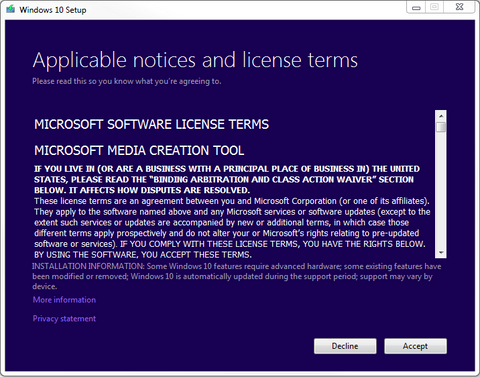
3. Seleccione ‘Crear medio de instalación para otra PC’ y haga clic en siguiente . 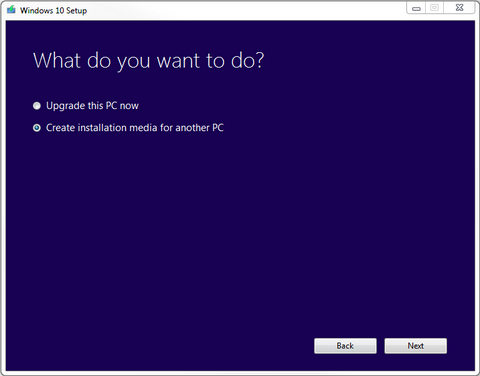
4. ' Utilizar las opciones recomendadas para esta PC'
O seleccione su idioma, edición: 'Windows ?X?', y 32 o 64 bits (si no está seguro, pruebe 64 bits).
y haga clic en siguiente . 
5. Seleccione el archivo “ISO” o la unidad flash “USB”.
Si seleccionó ISO: Espere a que se descargue el archivo e inserte un disco cuando la aplicación lo solicite.
Si seleccionó USB: Espere a que se descargue el archivo y tenga el USB insertado en la computadora.
(¡Advertencia! ¡Esto destruirá/borrará todos los datos existentes en el dispositivo USB!) 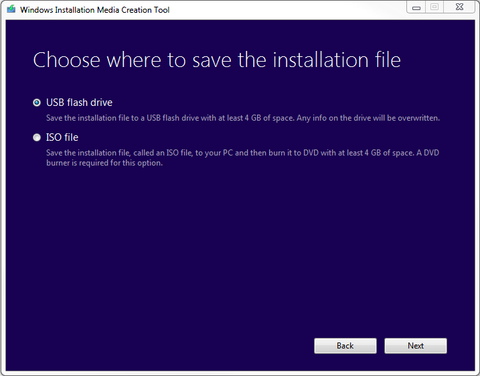
2. Cambie el BIOS para que arranque desde USB/CD/DVD [medio de arranque]
Orden de arranque del BIOS USB/CD/DVD (para forzar el arranque desde el medio preferido)
Es posible que necesite cambiar el BIOS de su sistema para iniciar desde el medio de arranque [que usted creó].
1. Inicie su computadora para ingresar al BIOS de su computadora .
( Cuando aparezca la pantalla del BIOS o se le solicite que lo haga, presione Supr, Esc, F2, F10 o F9 (dependiendo de la placa base de su computadora) para ingresar al BIOS del sistema. La tecla para ingresar al BIOS generalmente se muestra en la pantalla).
2. Busque el menú de Opciones de arranque de su BIOS.
3. Seleccione el dispositivo de arranque apropiado (unidad de CD/DVD-ROM O USB) como el primer dispositivo de arranque de su computadora.
4. Guarde los cambios de la configuración.
5. Apague el ordenador.
6. Inserte el medio de arranque CD/DVD/USB.
7. Inicie su computadora para arrancar desde el CD/DVD/USB .
3. Instalación de Windows 10 mediante un dispositivo de arranque
1. Inserte el medio de arranque de instalación de Windows USB o CD/DVD.
2. Encienda la computadora para iniciar el proceso de configuración de instalación de Windows.
3. Esté atento a un mensaje que le indica que debe presionar una tecla para iniciar desde el dispositivo.
Presione una tecla para forzar que la computadora se inicie desde el medio de arranque de configuración de instalación de Windows.
(Cuando se inicie la computadora, presione una tecla si se le pregunta si desea comenzar desde el medio de arranque de configuración de instalación de Windows presionando cualquier tecla). 
4. Una vez que se cargue el programa de instalación de Windows, debería aparecer una ventana de instalación de Windows...
Elija sus opciones de configuración de Windows / Seleccione su configuración regional
(idioma preferido, tipo de teclado y formato de hora/moneda) y luego haga clic en Siguiente . 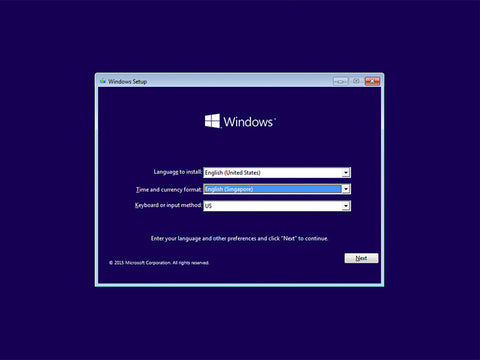
5. Haga clic en el botón " Instalar " ahora . 
6. Ingrese su clave de producto de Windows y luego haga clic en Siguiente.
(Tradicionalmente, la clave de producto de Windows se puede encontrar en la información de su pedido en línea, en el correo electrónico de confirmación de su compra o en el paquete del DVD). 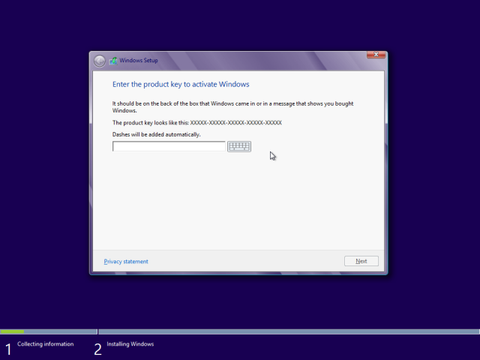
7. Acepte los Términos de Licencia. Lea los Términos de Licencia del Software de Microsoft.
Marque “ Acepto los términos de la licencia ” y haga clic en Siguiente . 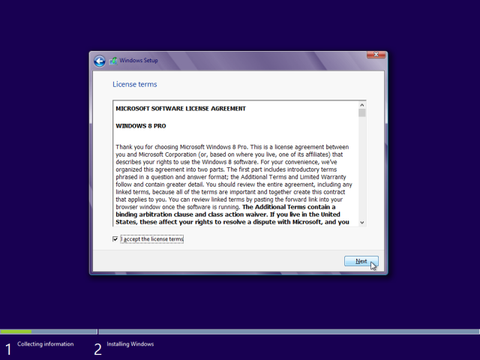

8. Seleccione la instalación personalizada . 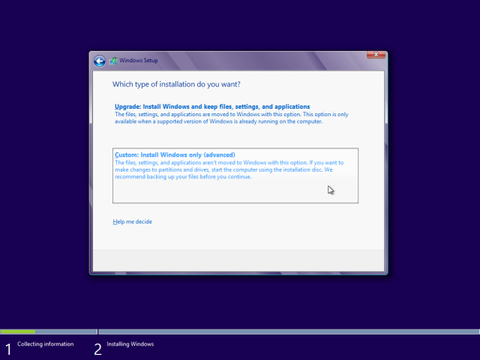
9. Decide en qué disco duro y partición quieres instalar Windows
O
Elimine todas las particiones para que Windows Installer se encargue de instalar el sistema operativo Windows en el disco duro que seleccione.
¡Advertencia! Eliminar particiones eliminará o destruirá todos los datos (software, aplicaciones y archivos) de las particiones que elimine.
...¡lo que puede resultar en la destrucción de datos valiosos! ! ! 
10. Instale Windows en su disco duro/partición preferido.
Seleccione el disco duro/partición preferido y haga clic en Siguiente .
Windows debería comenzar a instalarse.
11. Antes de poder comenzar a usar Windows, hay algunas configuraciones de personalización, ubicación, navegador, protección, conectividad e informes de errores que puedes ajustar.
Puede navegar por esto haciendo clic en Configuración rápida (que básicamente activa todo),
O
Puede hacer clic en "Personalizar configuración" para personalizarlas. 
12. Especifique quién es el propietario del dispositivo.
(Puede optar por iniciar sesión con el ID de su empresa, lo que le dará acceso a los recursos de su empresa). 
13. Microsoft quiere que inicies sesión en Windows 10 con tu cuenta Microsoft. Si usas servicios de Microsoft como Office, Outlook.com, OneDrive, Skype o Xbox, es recomendable iniciar sesión con tu cuenta Microsoft, ya que así se integran todos y tu experiencia en Windows es más personal. 
14. Una vez completada la instalación , retire el medio de instalación de Windows y haga clic en Finalizar/Reiniciar.
(Cuando reinicie su computadora, ¡debería ejecutar su nuevo sistema operativo Windows!)
