


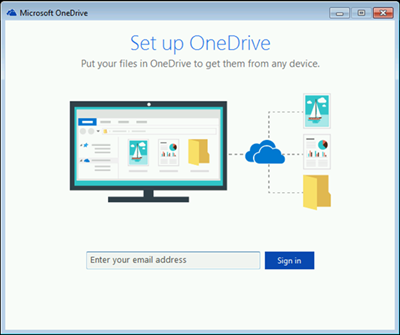
Si has estado usando Windows 7 y te compras una PC nueva, probablemente tengas muchos archivos que quieras transferir a la nueva PC, más de los que puedes transferir fácilmente en una memoria USB. Con OneDrive, puedes configurar rápidamente tu nueva PC, de modo que tus archivos estén organizados como en tu PC anterior y puedas volver al trabajo de inmediato.
Almacenar sus archivos en OneDrive también tiene otros beneficios:
-
Puedes acceder a tus archivos desde otros dispositivos. Puedes verlos y editarlos desde la aplicación móvil de OneDrive para Android o OneDrive para iOS . También puedes usar cualquier ordenador para acceder al sitio web de OneDrive e iniciar sesión.
Nota: La tienda Google Play y la app de OneDrive para Android no están disponibles en China. Además, dado que OneDrive.com está bloqueado en China por el firewall del gobierno, la app de OneDrive no funcionará en China al iniciar sesión con una cuenta Microsoft.
-
Si alguna vez pierde o daña su nueva PC, sus archivos permanecerán respaldados y protegidos en la nube.
Instalar y configurar OneDrive en su PC con Windows 7
Una cuenta Microsoft incluye 5 GB de almacenamiento en OneDrive. Puedes suscribirte a Microsoft 365 y obtener 1 TB de almacenamiento por persona. Compara planes.

-
Instale la versión de Windows de la aplicación de sincronización de OneDrive .
Notas:
-
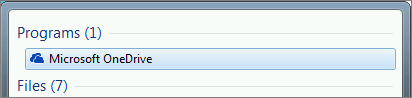
Si tienes Microsoft 365 u Office 2016, ya tienes la aplicación de sincronización de OneDrive. Para comprobar si está instalada, haz clic en el botón Inicio y busca OneDrive .
-
-
-
Iniciar la configuración de OneDrive.
-
Si no tienes una cuenta Microsoft, crea una. Es gratis y te da acceso a OneDrive, Skype, Office web y más. Puedes usar tu dirección de correo electrónico o número de teléfono actual, o crear una nueva dirección de correo electrónico en Outlook.com.
-
Siga los pasos que aparecen en la pantalla hasta finalizar la configuración de OneDrive.
-
Nota: Si tiene muchos archivos grandes en su PC con Windows 7, le recomendamos que siga los siguientes pasos cuando tenga la conexión a internet más rápida posible. Por ejemplo, conéctese a una conexión por cable en lugar de inalámbrica si es posible y elija un momento del día en el que otros miembros de su hogar no transfieran muchos datos a través de su conexión a internet.
En el área de notificación, en el extremo derecho de la barra de tareas, haga clic con el botón derecho en el ícono de la nube blanca de OneDrive y luego haga clic en Configuración .

(Es posible que tengas que seleccionar la flecha Mostrar iconos ocultos (
 ) junto al área de notificación para ver el ícono de OneDrive).
 -
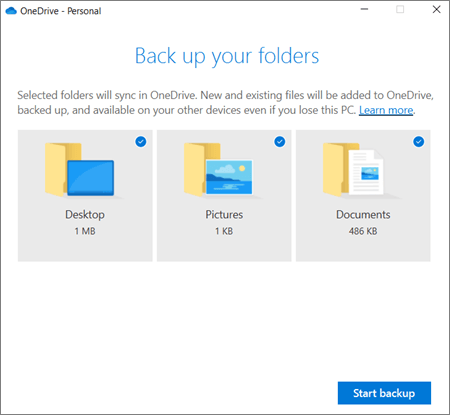
En el cuadro de diálogo Hacer copia de seguridad de sus carpetas , seleccione todas las carpetas que contienen archivos que desea mover a su nueva PC.
-
Seleccione Iniciar copia de seguridad (o en versiones anteriores de OneDrive, seleccione Iniciar protección ).
-
Si tiene archivos fuera de las carpetas Documentos , Imágenes y Escritorio que desea mover a su nueva PC, use el Explorador de Windows. Presione la tecla Windows + E para abrir el Explorador de Windows y busque las carpetas que desea mover. Arrástrelas a OneDrive en el panel izquierdo.
-
En el área de notificación, en el extremo derecho de la barra de tareas, pase el cursor sobre el ícono de la nube blanca de OneDrive para verificar el estado de los archivos que se cargan en OneDrive.
Importante:
-
Asegúrate de mantener tu PC conectada a internet hasta que todos tus archivos terminen de cargarse y el icono de la nube indique "Actualizado". Si aparece un error, haz clic en el icono de la nube para obtener más información sobre el problema y cómo solucionarlo.
-
Si planeas eliminar tus archivos de tu PC con Windows 7 antes de reciclarlo, asegúrate de desvincular OneDrive primero . De lo contrario, eliminarás tus archivos de la nube y también de todos tus dispositivos, incluyendo tu nueva PC con Windows 10.
-
Configura tu nueva PC
Si aún no ha configurado su nueva PC, siga los pasos que aparecen en las pantallas para completar la configuración de Windows. Asegúrese de conectar la PC a Internet durante el proceso. Cuando se le solicite, inicie sesión con la misma cuenta de Microsoft que usó para configurar OneDrive en su PC con Windows 7.
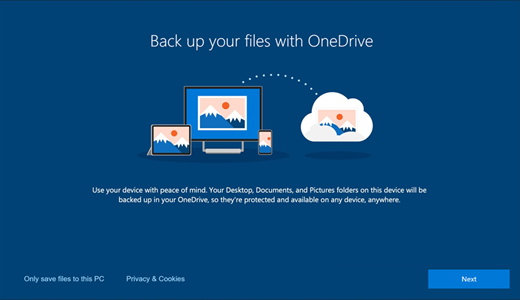
Si hace clic en Siguiente durante la configuración de Windows, incluso en la pantalla "Hacer una copia de seguridad de sus archivos con OneDrive", podrá explorar sus archivos en el Explorador de archivos una vez finalizada la configuración. Los archivos de las carpetas Escritorio, Documentos e Imágenes de su equipo con Windows 7 aparecerán automáticamente en esas ubicaciones en su equipo con Windows 10.
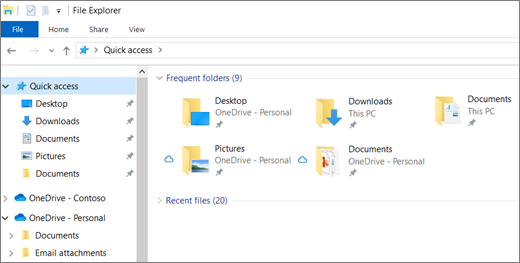
Importante: antes de reciclar su vieja PC, use la nueva durante un tiempo para asegurarse de no haber olvidado ningún archivo que quisiera mover.
Si no ve sus archivos en el Explorador de archivos en su computadora con Windows 10, es posible que deba activar la copia de seguridad de la carpeta de PC .
Activar la copia de seguridad de la carpeta de la PC
Siga estos pasos para asegurarse de que OneDrive esté ejecutándose y sincronizando sus archivos.
-
Seleccione el ícono de la nube blanca de OneDrive en el área de notificación, en el extremo derecho de la barra de tareas.
Notas:
-
Si ve un ícono de nube gris de OneDrive (en lugar de uno blanco), haga clic en la nube gris e inicie sesión en OneDrive con la misma dirección de correo electrónico que utilizó para OneDrive en su PC con Windows 7.
-
Es posible que tengas que hacer clic en la flecha Mostrar iconos ocultos
Junto al área de notificaciones para ver el icono de OneDrive . Si el icono no aparece en el área de notificaciones, es posible que OneDrive no se esté ejecutando. Seleccione Inicio , escriba OneDrive en el cuadro de búsqueda y, a continuación, seleccione OneDrive en los resultados.
-
-
Seleccionar
 Ayuda y configuración > Configuración .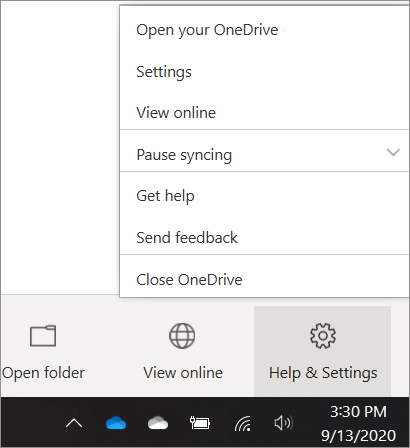
-
En la configuración de OneDrive, seleccione Copia de seguridad > Administrar copia de seguridad .
-
En el cuadro de diálogo Realizar copia de seguridad de sus carpetas , asegúrese de que las carpetas que desea respaldar estén seleccionadas.
-
Seleccione Iniciar copia de seguridad .
-
Puedes cerrar el cuadro de diálogo mientras tus archivos se sincronizan con OneDrive. O bien, para ver cómo se sincronizan, selecciona "Ver progreso de carga ". Si ya cerraste el cuadro de diálogo, selecciona la nube en el área de notificaciones para abrir el centro de actividades de OneDrive.
OneDrive cuenta con una función llamada Archivos a petición que te permite explorar tus archivos de OneDrive en el Explorador de archivos sin tener que descargarlos a tu PC. Si quieres asegurarte de que un archivo o carpeta esté disponible en tu dispositivo incluso sin conexión, haz clic derecho en él y selecciona "Mantener siempre en este dispositivo" .


