


Si bien muchos usuarios encuentran útil la función Hacer clic y ejecutar, ya que pueden editar documentos, presentaciones y hojas de Excel de inmediato mientras el proceso de descarga e instalación continúa en segundo plano, algunos tienen quejas y preocupaciones ya que el servicio siempre se ejecuta en segundo plano y ralentiza la PC.
El servicio Hacer clic y ejecutar de Office se puede desactivar fácilmente en una computadora con Windows, pero el proceso no es claro para los principiantes, por eso en este artículo hemos creado una guía paso a paso para deshabilitar por completo la función Hacer clic y ejecutar en Microsoft Office.
Nota: Después de deshabilitar el servicio "Hacer clic para ejecutar" de Office, su versión de MS Office ya no se actualizará automáticamente con las últimas funciones y parches de seguridad. Deberá buscar actualizaciones manualmente a través de Microsoft Update.
Pasos
Para deshabilitar Hacer clic y ejecutar es un servicio de Microsoft Office que existen dos métodos principales:
Método 1: A través del Panel de control
Paso 1: Haga clic en el menú Inicio y busque Panel de control .
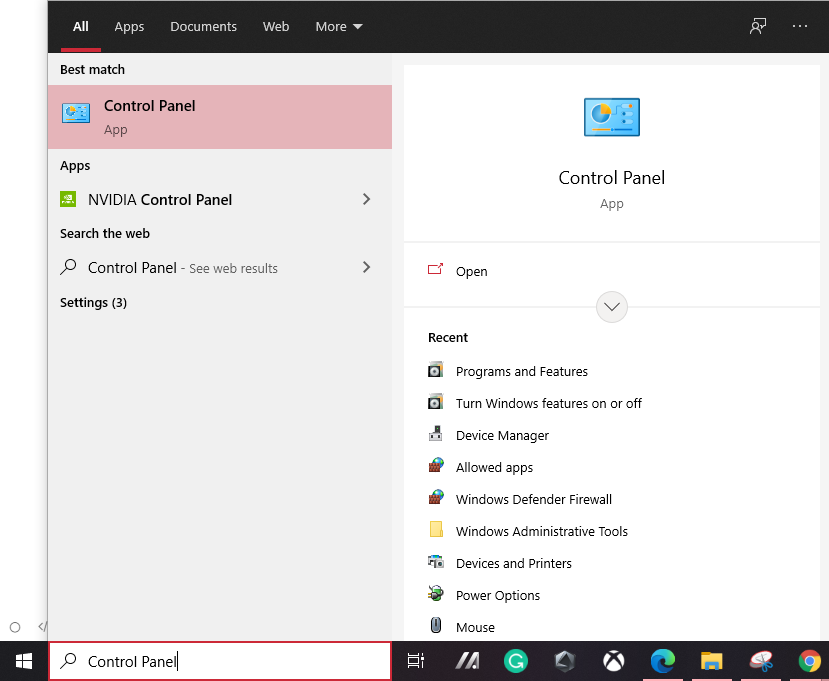
Paso 2: Abra el Panel de control y busque Herramientas administrativas . Si no encuentra las herramientas administrativas, haga clic en "Ver por iconos grandes" (vea la captura de pantalla a continuación).

Paso 3: Una vez que ordene el panel de control por íconos grandes, Herramientas administrativas será la primera opción en la configuración,

Paso 4: Abra Herramientas administrativas y encontrará una lista de varios elementos. Haga clic en Servicios en la lista.

Paso 5: Abra Servicios y busque el servicio Hacer clic y ejecutar de Microsoft Office en la ventana de servicios
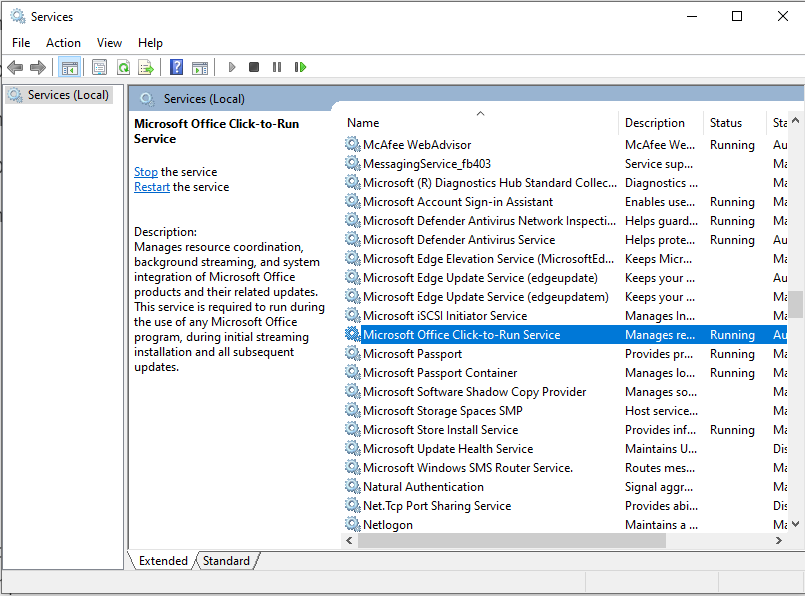
Paso 6: Haga clic derecho en el servicio y seleccione Propiedades

Paso 7: En la pestaña General , busque "Tipo de inicio" . Despliegue el menú "Tipo de inicio" y seleccione "Deshabilitado". Haga clic en "Aceptar" y luego en "Aplicar".

Paso 8: Es posible que tengas que reiniciar el equipo para que se apliquen los cambios. Tras reiniciar, el servicio "Hacer clic y ejecutar" no se inicia.
al iniciarse y no ralentizará ni interferirá con otras aplicaciones de su computadora.
Para revertir los cambios, simplemente siga los pasos anteriores y luego seleccione el tipo de inicio Automático en lugar de Deshabilitado en el paso 7.
Nota: Los pasos anteriores son para Windows 10 pero deberían funcionar con Windows 7 y 8.
Método 2: mediante el comando Ejecutar
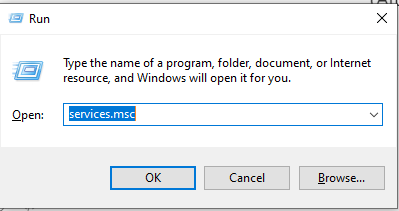
Paso 1: Presione la tecla de acceso rápido del teclado Windows + R y verá que se inicia la aplicación Ejecutar.

Paso 2: Escriba services.msc sin comillas en el menú de búsqueda del comando Ejecutar y presione Aceptar.
Paso 3: Se abrirá el menú de servicios, busque el servicio Hacer clic y ejecutar de Microsoft Office en la ventana de servicios

Paso 6: Haga clic derecho en el servicio y seleccione Propiedades

Paso 7: En la pestaña General , busque "Tipo de inicio" . Despliegue el menú "Tipo de inicio" y seleccione "Deshabilitado". Haga clic en "Aceptar" y luego en "Aplicar".

Paso 8: Es posible que tengas que reiniciar el equipo para que los cambios se apliquen. Tras reiniciar, el servicio Hacer clic y ejecutar no se iniciará al iniciar el sistema ni interferirá con las demás aplicaciones del equipo.
Para revertir los cambios, simplemente siga los pasos anteriores y luego seleccione el tipo de inicio Automático en lugar de Deshabilitado en el paso 7.
Nota: Los pasos anteriores son para Windows 10 pero deberían funcionar con Windows 7 y 8.


