


Este artículo proporciona instrucciones paso a paso para instalar Windows 10 con una unidad flash USB. El artículo se divide en las siguientes partes para facilitar el proceso de instalación.
- Requisitos
- Creación del USB de arranque de Windows 10
- Instalación de Windows mediante el USB de arranque
Requisitos: Lo que necesitamos
- Acceso a Internet : se requiere acceso a Internet para descargar la imagen de instalación de Windows 10.
- Memoria USB: Una memoria USB con al menos 8 GB de espacio.
- PC/computadora portátil con Windows 10 en funcionamiento : esto es necesario para crear un USB de arranque de Windows 10 para la instalación.
Requisitos del sistema para instalar Windows 10
A continuación se menciona la configuración mínima requerida para instalar Windows 10 en su PC/computadora portátil.
- Procesador : CPU de 1 GHz o más rápida.
- RAM : 2 GB o más.
- Almacenamiento : 20 GB o más para Windows 10 de 64 bits.
- Pantalla : Monitor o pantalla portátil con una resolución mínima de 800x600 píxeles.
Creación del USB de arranque de Windows 10
Para instalar Windows 10 mediante una unidad USB, debe hacer que su unidad flash USB sea de arranque.
Siga los pasos a continuación para que su unidad flash USB sea de arranque.
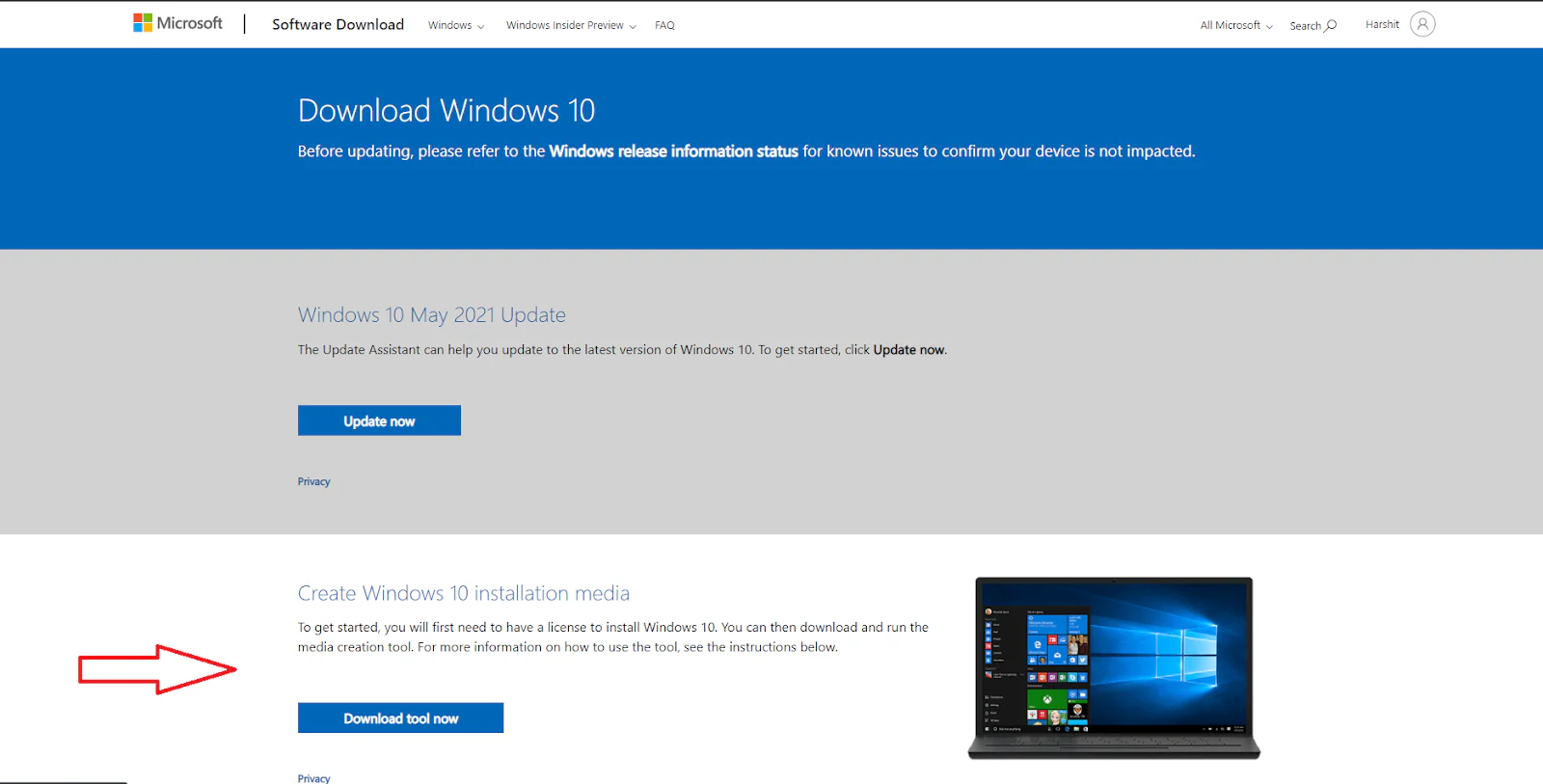
- Visite el sitio web de descarga de Windows 10 usando este enlace y haga clic en Descargar herramienta ahora para descargar la herramienta de creación de medios emitida por Microsoft.

- Una vez descargada la herramienta, ábrala en su computadora y verá la siguiente respuesta cuando se inicie la herramienta.

3. Haga clic en "Aceptar" y, en unos segundos, se le pedirá que haga dos cosas: actualizar su PC o crear un medio de instalación (unidad flash USB, DVD o archivo ISO) para otra PC.

4. Como queremos instalar Windows 10 usando un USB de arranque, elegiremos Crear medio de instalación (unidad flash USB, DVD o archivo ISO) para otra PC y haremos clic en el botón Siguiente .
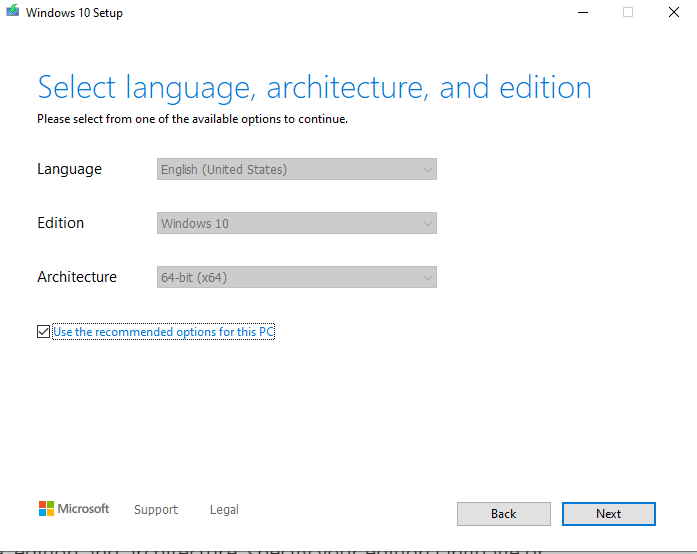
5. Ahora, se le solicitará que elija el idioma, la edición y la arquitectura preferidos, especifique su edición, idioma o arquitectura si se conoce de otra manera, marque la casilla de verificación Usar las opciones recomendadas para esta PC y haga clic en el botón Siguiente.
6. Elija la unidad flash USB como medio de instalación y haga clic en Siguiente.
Nota: Antes de elegir una unidad flash USB , conéctela a su PC/computadora portátil.

7. Seleccione su unidad USB de la lista

8. La herramienta comenzará a descargar archivos de Windows a su unidad USB y la hará arrancable para la instalación.

Nota 1: Haga una copia de seguridad de todos los datos de su unidad flash USB en un lugar seguro, ya que la herramienta formateará la unidad flash USB y eliminará todos los archivos.
Nota 2: La descarga de archivos de Windows 10 puede variar según la velocidad de tu conexión a internet. Asegúrate de no desconectarte de internet ni apagar el ordenador durante el proceso.
Instalación de Windows mediante el USB de arranque
Después de crear el USB de arranque, debe conectar la unidad flash USB a la computadora en la que desea instalar Windows 10 y cambiar su orden de arranque.
El orden de arranque de una computadora se puede cambiar accediendo a su BIOS. Para acceder a la BIOS, los pasos pueden variar según el fabricante. Si no sabe cómo acceder a la BIOS de su computadora, consulte el sitio web del fabricante para obtener instrucciones y ayuda.
- Una vez que se cambia el orden de arranque a través del BIOS, se le pedirá que presione una tecla para arrancar desde el USB.
- Después, se le redirigirá automáticamente al asistente de instalación de Windows 10 y se le pedirá que elija el idioma , la zona horaria , la moneda y la configuración del teclado que prefiera. Especifíquelos y haga clic en Siguiente .

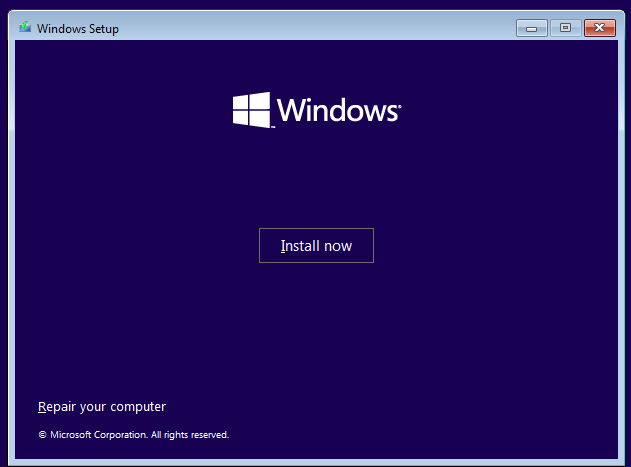
3. Haga clic en el botón Instalar ahora
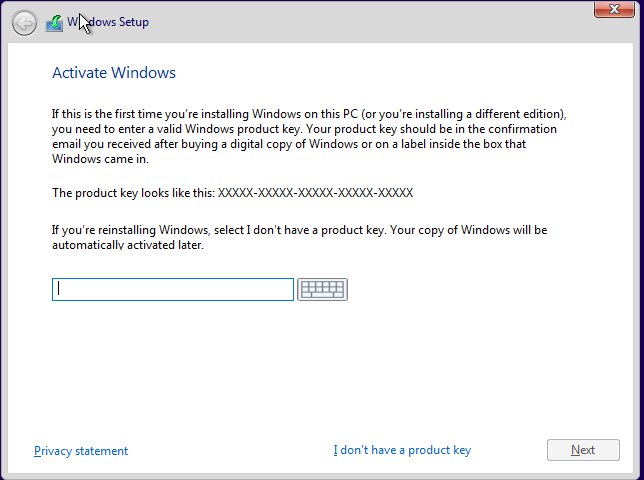
En unos segundos, se le pedirá que ingrese su clave de producto de Windows 10 para activarlo. Si tiene la clave de producto a mano, introdúzcala; de lo contrario, haga clic en " No tengo clave de producto" para activar Windows 10 más tarde con ella.
5. Después, se le pedirá que elija la edición de Windows 10 que desea instalar. Si no está seguro de qué versión de Windows 10 necesita, consulte aquí.
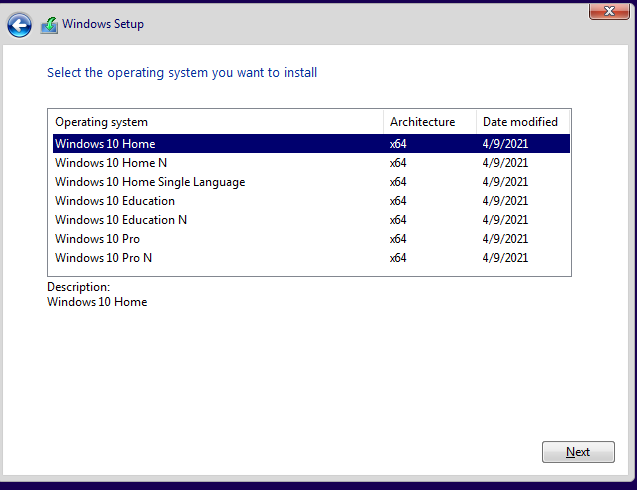
6. Después de seleccionar la edición de Windows 10, haga clic en Siguiente y se le solicitará que acepte los términos de la licencia. Lea y marque la casilla " Acepto los términos de la licencia" para continuar.

7. Seleccione "Personalizada" como tipo de instalación. Esta opción realiza una nueva instalación de Windows 10 en su computadora.

- Se le solicitará que proporcione espacio en el disco duro para instalar Windows 10. Windows detectará automáticamente los discos duros disponibles para la instalación y le pedirá que seleccione uno. Seleccione uno haciendo clic en el botón "Nuevo".

9. Proporcione el tamaño de la partición en MB y seleccione aplicar

10. Windows creará automáticamente dos particiones: una reservada por defecto para el sistema y la otra se puede usar para instalar archivos de Windows 10.
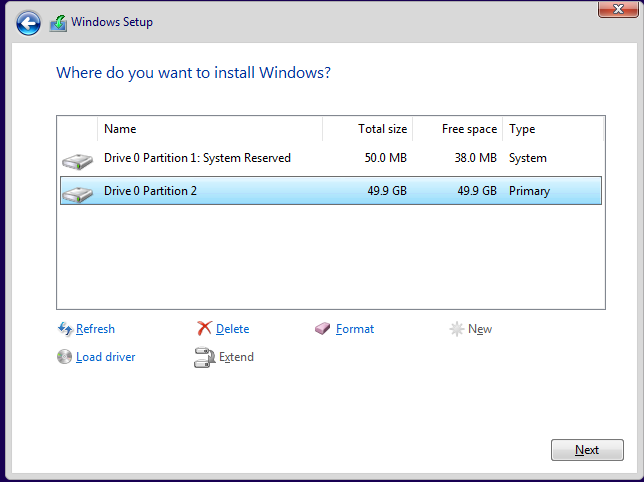
11. Seleccione la segunda partición y haga clic en Siguiente. Se iniciará la instalación de Windows y verá el progreso indicado en porcentajes.

12. El proceso puede tardar unos minutos y su sistema se reiniciará varias veces automáticamente.

14. Una vez completado, será redirigido a la pantalla donde deberá elegir su región. Seleccione su región y haga clic en Sí .

- Windows le pedirá que inicie sesión con una dirección de correo electrónico válida, Skype o un número de teléfono móvil.

Si ya tiene una cuenta Microsoft, inicie sesión con sus credenciales; de lo contrario, haga clic en Crear cuenta
Siga las instrucciones en pantalla para configurar una cuenta, PIN y otras cosas.
19. Después de configurar tu cuenta, verás un mensaje. Esto puede tardar varios minutos . No tienes que hacer nada más.

20. Y en unos minutos, serás redirigido a tu escritorio de Windows 10.


