



Puede descargar e instalar Office 2016 para Mac como una compra única o si tiene una suscripción a Office 365 Hogar, Office 365 Personal u Office 365 Universidad .
Consulta las notas de instalación al final de este artículo para obtener respuestas a preguntas frecuentes y luego inicia sesión en tu cuenta para comenzar. Si ya intentaste instalar o activar Office 2016 para Mac, pero no lo lograste, comprueba que tu Mac cumpla o supere los requisitos mínimos del sistema en Requisitos del sistema para Office o consulta Qué probar si no puedes instalar o activar Office 2016 para Mac .
Descargar e instalar Office 2016 para Mac
-
Vaya a su página Mi cuenta en Office.com e inicie sesión con su cuenta Microsoft .
-
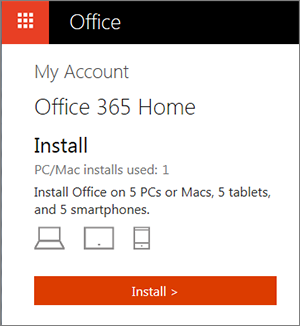
En la página Mi cuenta , debajo del nombre de su suscripción, seleccione Instalar .
-
En la página siguiente, en Información de instalación , seleccione Instalar para comenzar a descargar el paquete de instalación.

-
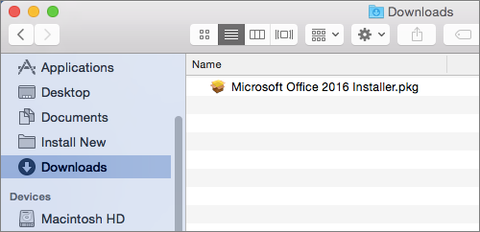
Una vez completada la descarga, abra el Finder, vaya a Descargas y haga doble clic en Microsoft_Office_2016_Installer.pkg .
-
En la primera pantalla de instalación, seleccione Continuar para comenzar el proceso de instalación.

-
Ingrese su contraseña de inicio de sesión de Mac para completar la instalación.


Activar Office 2016 para Mac
Tras instalar Office 2016 para Mac, se abrirá Word 2016 para Mac para que puedas activar Office y confirmar tu suscripción. Solo deberías tener que hacerlo una vez.
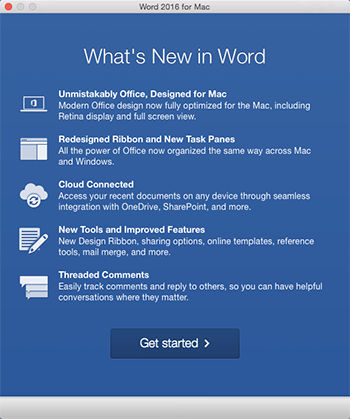
- Revise la pantalla Novedades de Word 2016 para Mac y luego seleccione Comenzar .
-
En la pantalla Iniciar sesión para activar Office , seleccione Iniciar sesión y luego ingrese las mismas credenciales de la cuenta Microsoft que utilizó para comprar y descargar Office 2016 para Mac.
-
Después de iniciar sesión, es posible que vea una alerta solicitando permiso para acceder a la identidad de Microsoft almacenada en su llavero. Seleccione Permitir o Permitir siempre para continuar.
-
En la siguiente pantalla, elija una apariencia para su instalación de Office, seleccione Continuar y luego seleccione el botón Comenzar a usar Word para abrir la aplicación y completar la activación de Office 2016 para Mac.

Qué probar si no puede instalar o activar Office 2016 para Mac
Iniciar una aplicación de Office para Mac
-
Abra el Finder y seleccione Aplicaciones en la barra lateral.

-
Busque la aplicación de Office que desee y haga doble clic para abrirla.

Notas de instalación
Tener en mente:
-
Se planean otras opciones de compra para un futuro lanzamiento.
¿Puedo instalar Office 2016 para Mac y Office para Mac 2011 en la misma computadora?
Sí, puede instalar y usar Office 2016 para Mac y Office para Mac 2011 simultáneamente. Sin embargo, le recomendamos desinstalar Office para Mac 2011 antes de instalar la nueva versión para evitar confusiones.
Para desinstalar Office para Mac 2011, siga los pasos que se indican en Desinstalar Office 2011 para Mac .
¿Cómo puedo anclar los íconos de la aplicación de Office al dock?
-
Vaya a Finder > Aplicaciones y abra la aplicación de Office que desee.
-
En el Dock, mantenga presionada la tecla Control y haga clic o haga clic derecho en el ícono de la aplicación y seleccione Opciones > Mantener en el Dock .


