


Verificación de los requisitos del sistema
Antes de proceder con una instalación limpia de Windows, es fundamental verificar que su computadora cumpla con los requisitos mínimos del sistema para la versión deseada. Esto incluye verificar la compatibilidad con sus componentes de hardware, como el procesador, la RAM y el espacio de almacenamiento.
Uso de la herramienta de creación de medios
La Herramienta de Creación de Medios es una utilidad versátil de Microsoft que permite crear medios de instalación para Windows. Además, permite realizar una instalación limpia directamente desde la herramienta. A continuación, se explica cómo usarla:
1. Descarga y uso de la herramienta de creación de medios
Accede al Asistente de instalación de Windows 10 o Windows 11. En este ejemplo, usaremos Windows 10.
- NOTA para Windows 11: Antes de instalar, consulta la aplicación PC Health Check para confirmar que tu dispositivo cumple con los requisitos mínimos del sistema para Windows 11 y revisa la información de la versión de Windows para ver si hay problemas conocidos que puedan afectar a tu dispositivo. Puedes encontrar instrucciones aquí: Windows PC Health Check
1. Haga clic en el botón "Descargar ahora" en Crear medio de instalación de Windows.

2. Una vez descargado, ejecute el archivo MediaCreationTool.exe. Cuando se le pregunte "¿Desea permitir que el siguiente programa realice cambios en este equipo?", seleccione Sí.

3. Una vez abierto, aparecerá el mensaje "Preparando algunas cosas" y pasará a la página "Avisos aplicables y términos de licencia". Seleccione Aceptar.

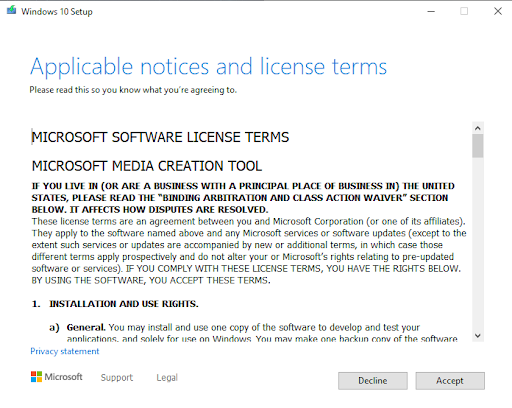
4. Seleccione Crear medio de instalación (unidad flash USB, DVD o archivo ISO) para otra PC y seleccione Siguiente

5. Se le pedirá que seleccione el idioma, la edición y la arquitectura. La herramienta de creación usará las propiedades del sistema en el que se ejecuta por defecto. Puede desmarcar la opción "Usar las opciones recomendadas para este PC" y realizar los cambios necesarios.
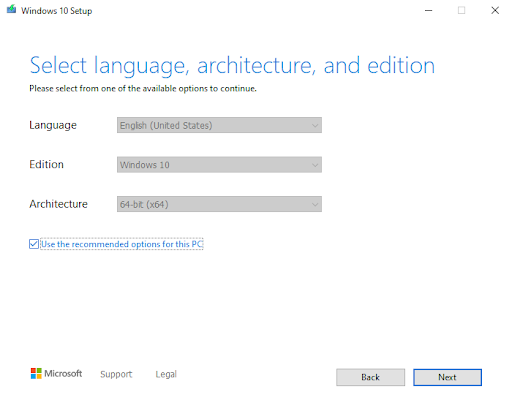
6. A continuación, se le solicitará la versión del medio que desea crear. Una vez seleccionada la opción, haga clic en Siguiente . Si selecciona crear un archivo ISO para un DVD, deberá seleccionar dónde desea guardarlo.
- Nota para la opción de unidad flash: para la opción de unidad flash USB, debe tener una capacidad mínima de 8 GB y esto formateará la unidad flash y borrará todos los datos existentes en ella.
Para este ejemplo, seleccionaremos la opción de unidad flash USB.

- Se sugiere tener solo esa unidad flash conectada a la PC para evitar accidentes y perder datos importantes.

8. El programa avanzará a través de unos pocos pasos automatizados y le avisará cuando se complete.


2. Configuración de la prioridad de arranque
Una vez completado, podrá extraer de forma segura el medio creado para el sistema en cuestión e iniciar la instalación limpia. El medio debe insertarse en el equipo antes de iniciarlo. Si el equipo parece no iniciar la instalación al arrancar, es posible que deba ajustar la prioridad de arranque. Para ello, consulte "Configurar la prioridad de arranque" .
3. Instalación de un nuevo sistema operativo Windows
1. Seleccione su idioma, hora y método de teclado y haga clic en Siguiente:

2. Haga clic en Instalar ahora

3. El programa de instalación de Windows 10 le solicitará la clave de producto varias veces durante la instalación. Si actualizó originalmente desde Windows 7 o Windows 8/8.1, haga clic en la opción "No tengo clave" y luego en "Hacer esto más tarde". Si tiene una clave de producto de Windows 10, puede ingresarla.

4. Acepte los términos de la licencia y luego haga clic en Siguiente.

5. Haga clic en Personalizado: instalar solo Windows (avanzado)

6. Seleccione la unidad no asignada que aparece en la lista, haga clic en Nuevo, luego en Aplicar y luego en Aceptar.

7. Espere mientras Windows se instala. Al finalizar esta fase, Windows se reiniciará automáticamente y luego volverá a la configuración. Después, Windows detectará e instalará el hardware y se reiniciará por última vez.
Confíe en nuestra experiencia
Con años de experiencia en la industria del software, comprendemos los matices de la instalación y optimización de Windows. Ya sea que necesite orientación sobre los requisitos del sistema, asistencia con el proceso de instalación o consejos para optimizar su entorno Windows, estamos aquí para ayudarle.


