Si una aplicación de Office, como Word o Excel, no funciona correctamente, a veces reiniciarla soluciona el problema. Si eso no funciona, puedes intentar repararla. Al terminar, es posible que tengas que reiniciar el equipo.
Oficina de Reparaciones desde el Panel de Control
Los pasos para acceder a la herramienta de reparación varían según su sistema operativo.
Windows 10
Haga clic derecho en el botón Inicio  (esquina inferior izquierda) y seleccione Aplicaciones y funciones en el menú emergente.

Seleccione el producto de Microsoft Office que desea reparar y seleccione Modificar .
Nota: Esto reparará todo el paquete Office, incluso si solo desea reparar una aplicación, como Word o Excel. Si tiene una aplicación independiente instalada, búsquela por su nombre.
Dependiendo de si su copia de Office tiene una instalación "Hacer clic y ejecutar" o basada en MSI, verá las siguientes opciones para continuar con la reparación. Siga los pasos correspondientes a su tipo de instalación.
Hacer clic para ejecutar
En la ventana " ¿Cómo desea reparar sus programas de Office?" , seleccione Reparación en línea > Reparar para asegurarse de que todo se solucione. (La opción más rápida , Reparación rápida, también está disponible, pero solo detecta y reemplaza los archivos dañados).
Basado en MSI
En Cambiar su instalación , seleccione Reparar y luego haga clic en Continuar .
Siga las instrucciones en pantalla para completar la reparación.
Windows 8/8.1
Haga clic derecho en el botón Inicio (esquina inferior izquierda) y seleccione Panel de control en el menú emergente.
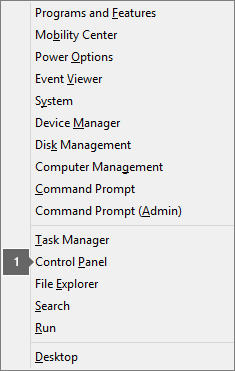
Desde la vista Categoría , en Programas , seleccione Desinstalar un programa .
Haga clic con el botón derecho en el producto de Microsoft Office que desea reparar y, en el menú desplegable, seleccione Cambiar .
Nota: Si tiene una suite como Microsoft 365 Familia, Office Hogar y Estudiantes 2016 u Office Hogar y Estudiantes 2013, busque el nombre de la suite, incluso si solo desea reparar una aplicación específica, como Word o Excel. Si tiene una aplicación independiente, como Word o Excel, busque el nombre de la aplicación.
Dependiendo de si su copia de Office es Click-to-run o una instalación basada en MSI, haga lo siguiente para su tipo de instalación de Office:
Tipo de instalación Hacer clic y ejecutar:
En "¿Cómo desea reparar sus programas de Office?" , seleccione Reparación en línea para asegurarse de que todo se solucione y luego seleccione Reparar . (La opción más rápida , Reparación rápida, también está disponible, pero solo detecta y reemplaza los archivos dañados).
Tipo de instalación basada en MSI:
En Cambiar su instalación , seleccione Reparar y luego haga clic en Continuar .
Siga las instrucciones restantes en la pantalla para completar la reparación.
Windows 7
Haga clic en el botón Inicio  > Panel de control .
Desde la vista Categoría , en Programas , seleccione Desinstalar un programa .
Haga clic en el producto de Office que desea reparar y luego haga clic en Cambiar .
Nota: Si tiene una suite como Microsoft 365 Familia, Office Hogar y Estudiantes 2016 u Office Hogar y Estudiantes 2013, busque el nombre de la suite, incluso si solo desea reparar una aplicación específica, como Word o Excel. Si tiene una aplicación independiente, como Word o Excel, busque el nombre de la aplicación.
Dependiendo de si su copia de Office es Click-to-run o una instalación basada en MSI, haga lo siguiente para su tipo de instalación de Office:
Tipo de instalación Hacer clic y ejecutar:
En "¿Cómo desea reparar sus programas de Office?" , seleccione Reparación en línea para asegurarse de que todo se solucione y luego seleccione Reparar . (La opción más rápida , Reparación rápida, también está disponible, pero solo detecta y reemplaza los archivos dañados).
Tipo de instalación basada en MSI:
En Cambiar su instalación , seleccione Reparar y luego haga clic en Continuar .
Siga las instrucciones restantes en la pantalla para completar la reparación.
Reparar no funcionó. ¿Y ahora qué?
Utilice esta herramienta de solución sencilla para desinstalar completamente Office.
-
Haga clic en el botón a continuación para descargar e instalar la herramienta de soporte de desinstalación de Office.
-
Siga los pasos a continuación para descargar la herramienta de soporte de desinstalación según su navegador.
Consejo: La herramienta puede tardar unos minutos en descargarse e instalarse. Tras completar la instalación, se abrirá la ventana "Desinstalar productos de Office".
Edge o Chrome
-
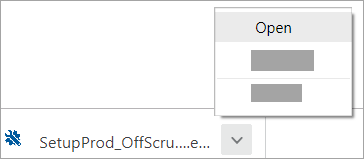
En la esquina inferior izquierda, haga clic derecho en SetupProd_OffScrub.exe > Abrir .
Edge (antiguo) o Internet Explorer
-
En la parte inferior de la ventana del navegador, seleccione Ejecutar para iniciar SetupProd_OffScrub.exe .

Firefox
-
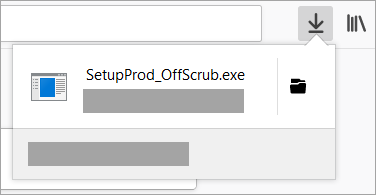
En la ventana emergente, seleccione Guardar archivo y luego, desde la ventana superior derecha del navegador, seleccione la flecha de descargas > SetupProd_OffScrub.exe .
-
-
Seleccione la versión que desea desinstalar y luego seleccione Siguiente.
-
Siga las pantallas restantes y, cuando se le solicite, reinicie su computadora.
Tras reiniciar el equipo, la herramienta de desinstalación se abrirá automáticamente para completar el último paso del proceso. Siga las instrucciones restantes.
-
Seleccione los pasos para la versión de Office que desea instalar o reinstalar. Cierre la herramienta de desinstalación.
Microsoft 365 | Office 2019 | Office 2016 | Office 2013 | Office 2010 | Office 2007

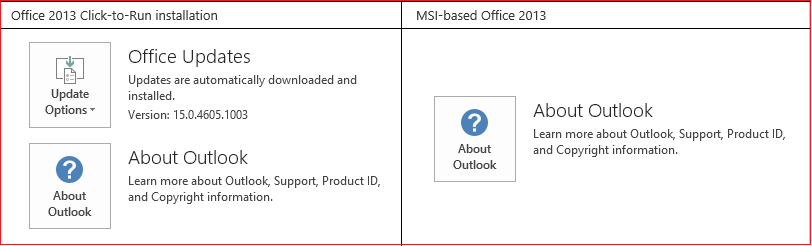
¿Mi Office está basado en Click-to-Run o MSI?
-
Abra una aplicación de Office, como Outlook o Word.
-
Vaya a Archivo > Cuenta o Cuenta de Office .
-
Si ve la opción "Opciones de actualización", tiene una instalación "Hacer clic y ejecutar". Si no la ve, tiene una instalación basada en MSI.