
Si falla la activación de su producto de Office, verá "Producto sin licencia" o "Uso no comercial/Producto sin licencia" en la barra de título de sus aplicaciones de Office. Esto deshabilitará la mayoría de las funciones de Office. Deberá solucionar el problema que provoca el error de activación.
Paso 1: Inicia sesión con la cuenta correcta
Es posible que haya iniciado sesión en la cuenta incorrecta. Si compró Office con una dirección diferente, intente iniciar sesión con todas sus direcciones de correo electrónico personales. Si está en el trabajo o en la escuela, es posible que deba iniciar sesión con su cuenta de trabajo o escuela en lugar de su cuenta de correo electrónico personal.
Pruebe esto: Inicie sesión en Office
Paso 2: comprobar si hay varias copias de Office
Es posible que no te des cuenta de que tienes más de una copia instalada. La activación puede fallar si tienes varias copias de Office instaladas.
Pruebe esto: Compruebe si hay varias copias de Office
Paso 3: Verifique el estado de su suscripción
Si tu suscripción ha expirado, verás el mensaje "No se encontró ningún producto de Office". Renueva tu suscripción para usar Microsoft 365.
Prueba esto: Comprueba el estado de tu suscripción
Paso 4: Solucionar problemas de activación
Si Office aún no se activa, elija su versión de Office para obtener ayuda adicional para la solución de problemas.
Paso 1: Inicia sesión con la cuenta correcta
Intenta iniciar sesión con todas tus direcciones de correo electrónico personales si compraste Office con una diferente. Si estás en el trabajo o en la escuela, es posible que tengas que iniciar sesión con tu cuenta de trabajo o escuela en lugar de tu cuenta de correo electrónico personal.
Para comprobar si tu cuenta Microsoft está asociada a Office, inicia sesión en Servicios y suscripciones . Tu producto de Office o suscripción a Microsoft 365 debería aparecer ahí. De lo contrario, tu dirección de correo electrónico no servirá para iniciar sesión en Office.
Paso 2: comprobar si hay varias copias de Office
La activación puede fallar si tiene varias copias de Office instaladas. Desinstalemos las versiones de Office que no esté usando antes de continuar con la solución de problemas.
-
Abra el Panel de control siguiendo los pasos a continuación para su sistema operativo:
-
En la barra de tareas de Windows 10, escriba Panel de control en el cuadro Escriba aquí para buscar , seleccione Panel de control en los resultados de la búsqueda y luego seleccione Programas y características .
-
Windows 8.1 o 8 Haga clic derecho en el botón Inicio
 (esquina inferior izquierda), seleccione Panel de control y luego seleccione Programas y características .
 -
Windows 7 Haga clic en Inicio > Panel de control > Desinstalar un programa .
-
-
En el cuadro Buscar programas y características (esquina superior derecha) de Programas y características , busque la palabra office .
Es posible que veas varias versiones instaladas, como esta:

Si aparece más de una versión, haga clic derecho en la versión que no esté usando y seleccione Desinstalar .
Si solo aparece una versión, puede ir al Paso 3: Verificar el estado de su suscripción a Microsoft 365 .
-
Cuando finalice la desinstalación, reinicie el equipo.
-
Abra una aplicación de Office e inicie sesión, si se le solicita.
-
Si Office sigue sin activarse, intente realizar una reparación en línea como se describe en Reparar una aplicación de Office para reparar la instalación restante de Office. Si sigue sin poder activarlo, continúe con el siguiente paso.
Paso 3: Comprueba el estado de tu suscripción a Microsoft 365
Si tiene una suscripción a Microsoft 365 para el hogar, asegurémonos de que aún esté activa y renovemos su suscripción, si es necesario.
Si no tiene Microsoft 365, puede saltar al Paso 4: Solucionar problemas de activación de Office .
-
Cierre todas las aplicaciones de Office.
-
Vaya a su página de Servicios y suscripciones .
-
Si se le solicita, seleccione Iniciar sesión e ingrese el correo electrónico y la contraseña de la cuenta Microsoft asociados con su suscripción a Microsoft 365.
-
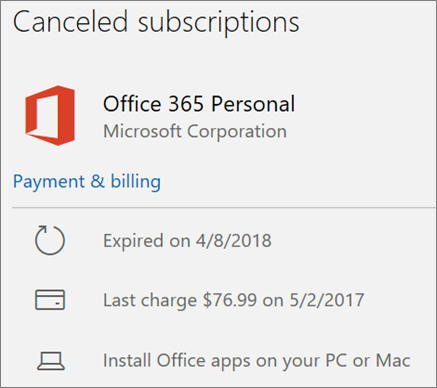
Revise los detalles bajo el encabezado Suscripciones o Suscripciones canceladas .
-
Si tu suscripción ha expirado, puedes renovarla siguiendo los pasos que se indican en Renovar Microsoft 365 Familia .
-
Después de renovar su suscripción, puede reiniciar sus aplicaciones de Office según sea necesario. Si Office sigue sin activarse, continúe con el siguiente paso.
Paso 4: Solucionar problemas de activación de Office
Seleccione su versión de Office para conocer los pasos de solución de problemas:
Microsoft 365: Utilice el Asistente de soporte y recuperación de Microsoft
El Asistente de soporte y recuperación de Microsoft se ejecuta en PC con Windows y puede ayudarlo a identificar y solucionar problemas de activación con Microsoft 365.
-
Seleccione el botón Descargar a continuación.
-
Se abrirá el cuadro de diálogo "Instalar aplicación" . Seleccione "Instalar " para iniciar la instalación.
-
El Asistente de soporte y recuperación de Microsoft se abre en una nueva ventana. Seleccione "Acepto" para aceptar el Contrato de Servicios de Microsoft.
-
Seleccione Sí para permitir que la aplicación realice cambios en su dispositivo.
-
Siga las instrucciones para solucionar el problema de activación de Office.

Si Office aún no se activa después de ejecutar el Asistente de soporte y recuperación de Microsoft, puede corregir los errores de productos sin licencia usted mismo .
Office 2019 y Office 2016: utilice el solucionador de problemas de activación (productos de Office sin suscripción)
El solucionador de problemas de activación se ejecuta en PC con Windows y puede corregir errores de activación para Office Hogar y Estudiantes, Office Hogar y Empresas, Office Professional y aplicaciones individuales de Office, como Visio, Project, Word y Outlook.
-
Seleccione el botón Descargar a continuación.

Si Office aún no se activa después de ejecutar el Solucionador de problemas de activación, puede corregir los errores de productos sin licencia usted mismo .
Corrija usted mismo los errores de productos sin licencia
Si ha probado los pasos de solución de problemas anteriores y Office aún no tiene licencia, puede solucionar los errores de activación usted mismo.
Pruebe estos primero
Comprueba la fecha, la hora y la zona horaria de tu ordenador
Comprobar la conectividad
Comprueba la fecha, la hora y la zona horaria de tu ordenador
Si esta configuración no es correcta, la activación de Office podría fallar. Siga los pasos a continuación para su sistema operativo.
Windows 10
-
Cierre todas las aplicaciones de Office.
-
En la esquina inferior derecha de la pantalla, seleccione la fecha o la hora.
-
Seleccione Configuración de fecha y hora .
-
Selecciona "Ajustar hora automáticamente" y, si se muestra, "Ajustar zona horaria automáticamente ". Si no tienes la opción de ajustar la zona horaria automáticamente, asegúrate de que tu zona horaria local aparezca en "Zona horaria" .
-
Reinicie cualquier aplicación de Office.
Windows 8 o Windows 8.1
-
Cierre todas las aplicaciones de Office.
-
En la esquina inferior derecha de la pantalla, seleccione la fecha o la hora.
-
Seleccione Cambiar configuración de fecha y hora .
-
Si la fecha o la hora son incorrectas, seleccione Cambiar fecha y hora y corrija la configuración de fecha y hora.
-
Si la zona horaria es incorrecta, seleccione Cambiar zona horaria y seleccione su zona horaria local.
-
Reinicie cualquier aplicación de Office.
Windows 7
-
Cierre todas las aplicaciones de Office.
-
En la esquina inferior derecha de la pantalla, seleccione la fecha o la hora.
-
Seleccione Cambiar configuración de fecha y hora .
-
Si la fecha o la hora son incorrectas, seleccione Cambiar fecha y hora y corrija la configuración de fecha y hora.
-
Si la zona horaria es incorrecta, seleccione Cambiar zona horaria y seleccione su zona horaria local.
-
Reinicie cualquier aplicación de Office.
Consejo: En Windows 7, puede sincronizar el reloj de su computadora con un servidor horario de Internet para mantenerlo actualizado. Para ello, seleccione la fecha u hora en la esquina inferior derecha de la pantalla y, a continuación, seleccione " Cambiar configuración de fecha y hora" . Seleccione la pestaña "Hora de Internet" , seleccione " Cambiar configuración" , seleccione " Sincronizar con un servidor horario de Internet" y, a continuación, seleccione "Actualizar ahora" .
Ejecutar Office como administrador
Ejecutar Office como administrador ayuda a solucionar problemas de permisos que podrían provocar errores en la activación de Office. Siga los pasos a continuación para su sistema operativo.
Windows 10
-
Cierre todas las aplicaciones de Office.
-
Presione el botón Inicio en la esquina inferior izquierda de su pantalla.
-
Escribe el nombre de una aplicación, como Word . El icono del programa Word aparecerá en los resultados de la búsqueda.
-
Haga clic derecho en el icono de Word y seleccione Ejecutar como administrador .
-
Seleccione Sí para permitir que Office se ejecute como administrador.
Windows 8.1
-
Cierre todas las aplicaciones de Office.
-
En Windows 8.1, haga clic con el botón derecho en el botón Inicio en la esquina inferior izquierda de la pantalla y luego seleccione Buscar .
-
Escribe el nombre de una aplicación, como Word . El icono del programa Word aparecerá en los resultados de la búsqueda.
-
Haga clic derecho en el icono de Word y seleccione Ejecutar como administrador .
-
Seleccione Sí para permitir que Office se ejecute como administrador.
Windows 8
-
Cierre todas las aplicaciones de Office.
-
En Windows 8, mueva el mouse a la esquina superior derecha de la pantalla para abrir la barra de accesos y luego seleccione el ícono Buscar .
-
Escribe el nombre de una aplicación, como Word . El icono del programa Word aparecerá en los resultados de la búsqueda.
-
Haga clic derecho en el icono de Word y seleccione Ejecutar como administrador .
-
Seleccione Sí para permitir que Office se ejecute como administrador.
Windows 7
-
Cierre todas las aplicaciones de Office.
-
Presione el botón Inicio en la esquina inferior izquierda de su pantalla.
-
En el cuadro Buscar programas y archivos , escriba el nombre de una aplicación, como Word . El icono del programa Word aparecerá en los resultados de la búsqueda.
-
Haga clic con el botón derecho en el icono de Excel y seleccione Ejecutar como administrador .
-
Si se le solicita, seleccione Sí para permitir que Office se ejecute como administrador.
Oficina de actualización
Las últimas actualizaciones de Office podrían contener soluciones a problemas de activación. Para saber cómo actualizar Office, consulte Instalar actualizaciones de Office .
Reparación de licencias de Office (solo se aplica a Office 2013)
Si ha probado todas las demás soluciones pero aún se le solicita que active Office 2013, desinstale su clave de producto y luego inicie sesión para activar Office.
-
Seleccione esta solución sencilla para desinstalar su clave de producto en Office 2013.
-
En la parte inferior de su navegador, seleccione Abrir .

-
Una vez realizada la reparación fácil, abra cualquier aplicación de Office, como Word o Excel.
-
Cuando se le solicite, inicie sesión con el correo electrónico y la contraseña asociados con Office.

Comprueba tu firewall
Si usa un firewall de otro fabricante, visite su sitio web para obtener información sobre cómo deshabilitarlo temporalmente. Para el Firewall de Windows, consulte a continuación.
Windows 10
- Seleccione el inicio botón > Configuración > Actualización y seguridad > Seguridad de Windows y luego Firewall y protección de red .
- Seleccione un perfil de red.
- En Firewall de Microsoft Defender , cambia la configuración a Activado . Si tu dispositivo está conectado a una red, es posible que la configuración de la directiva de red te impida completar estos pasos. Para obtener más información, contacta con tu administrador.
- Para desactivarlo, cambia la configuración a Desactivado . Desactivar el Firewall de Windows Defender podría hacer que tu dispositivo (y tu red, si la tienes) sea más vulnerable al acceso no autorizado. Si necesitas usar una aplicación que está bloqueada, puedes permitir su acceso a través del firewall en lugar de desactivarlo.
Windows 8.1 y 7
-
Abra el Firewall de Windows haciendo clic en el botón Inicio
y luego haga clic en Panel de control . En el cuadro de búsqueda, escriba firewall y haga clic en Firewall de Windows .
-
En el panel izquierdo, haga clic en Activar o desactivar el Firewall de Windows .
Si se le solicita una contraseña de administrador o una confirmación, escriba la contraseña o proporcione la confirmación.
- Haga clic en Activar Firewall de Windows debajo de cada ubicación de red que desee proteger y luego haga clic en Aceptar .
- Si desea que el firewall impida que todos los programas se comuniquen, incluidos los programas a los que anteriormente les haya permitido comunicarse a través del firewall, seleccione la casilla de verificación Bloquear todas las conexiones entrantes , incluidas aquellas en la lista de programas permitidos.
Advertencia
No debe desactivar el Firewall de Windows a menos que tenga otro firewall habilitado. Desactivarlo podría hacer que su equipo (y su red, si la tiene) sea más vulnerable a daños causados por gusanos o hackers.
- Abra el Firewall de Windows haciendo clic en el botón Inicio
- Haga clic en Activar o desactivar Firewall de Windows .
- Haga clic en Desactivar Firewall de Windows (no recomendado) debajo de cada ubicación de red que desee dejar de intentar proteger y, a continuación, haga clic en Aceptar .
Comprueba tu software antivirus
Para obtener información sobre cómo desactivar su antivirus, consulte el sitio web del fabricante. Desinstalarlo también puede ser útil. No olvide reinstalarlo una vez que Office termine de instalarse y, si lo desactivó, asegúrese de volver a activarlo.
Si no está seguro de qué software antivirus tiene, utilice las siguientes instrucciones para llegar al Panel de control y encontrar el nombre de su software antivirus.
Consejo: Windows 10 viene con el antivirus predeterminado, Windows Defender. Si decides usarlo, selecciona el botón Inicio > Configuración > Actualización y seguridad y, a continuación, Windows Defender a la izquierda. Desliza el botón a Desactivado . Recuerda volver a activarlo .
Comprueba la configuración de tu proxy
Si usa su dispositivo tanto en casa como en el trabajo, intente desactivar la configuración de proxy en Microsoft Edge o Internet Explorer antes de instalar Office. Si usa otro navegador, consulte la ayuda para saber cómo desactivar la configuración de proxy.
Microsoft Edge
-
Haga clic en el botón Inicio
(esquina inferior izquierda) y seleccione Configuración . -
Seleccione Red e Internet , vaya a la parte inferior de las selecciones en el lado izquierdo y haga clic en Proxy .
-
En la configuración automática de proxy , detecte automáticamente las configuraciones o use el script de configuración, deslizando a Activado o Desactivado .
-
En la configuración manual del proxy , puede optar por usar un servidor proxy. Generalmente, estará desactivado. Si lo activa , asegúrese de seleccionar Guardar . Si estaba desactivado por defecto antes de activarlo, vuelva a desactivarlo cuando termine de usarlo.
Internet Explorer 7, 8, 9, 10 u 11
-
En Internet Explorer, haga clic en Herramientas (esquina superior derecha) > Opciones de Internet .
-
Haga clic en la pestaña Conexiones y, a continuación, haga clic en el botón Configuración de LAN .
-
En Servidor proxy, desmarque la opción "Usar un servidor proxy para su LAN (estas configuraciones no se aplicarán a conexiones de acceso telefónico o VPN)".
-
Haga clic en Aplicar y Aceptar para guardar los cambios. Reinicie el equipo.
Nota: Es posible que deba omitir más configuraciones de proxy. Si esto no funciona y está instalando Office desde el trabajo o la escuela, consulte con su departamento de TI para obtener más información. Para administradores de TI, consulte URL e intervalos de direcciones IP de Microsoft 365 .
¿Necesitas ayuda? Contacta con el soporte técnico.
Si ha probado todo lo que se indica en este artículo y aún necesita ayuda, puede enviar un correo electrónico a nuestro equipo de soporte utilizando el formulario a continuación.


