


Crear un archivo .XML para implementar aplicaciones de Microsoft se ha vuelto necesario en los últimos años, pero antes el proceso era mucho más sencillo. Antes del lanzamiento de los productos de Microsoft 2019, implementar estas aplicaciones solía implicar procedimientos sencillos que no requerían la configuración de un archivo .XML.
Sin embargo, con los avances tecnológicos y la creciente complejidad de las implementaciones de software empresarial, Microsoft introdujo el requisito de configurar un archivo .XML. Este cambio se implementó para brindar a los administradores mayor control y flexibilidad durante el proceso de implementación. Al configurar un archivo .XML, los administradores pueden especificar diversas configuraciones y parámetros, como opciones de instalación, detalles de licencia y objetivos de implementación, lo que garantiza una experiencia de implementación más personalizada y eficiente.
Las ventajas de configurar un archivo .XML para implementar aplicaciones empresariales de Microsoft son numerosas. En primer lugar, permite configuraciones de implementación estandarizadas en múltiples entornos, lo que garantiza la consistencia y la fiabilidad. En segundo lugar, permite a los administradores automatizar los procesos de implementación, ahorrando tiempo y reduciendo la posibilidad de errores humanos. Además, al centralizar la configuración de implementación en un archivo .XML, los administradores pueden gestionar y actualizar fácilmente las configuraciones según sea necesario, lo que mejora la escalabilidad y la facilidad de mantenimiento.
Ahora, profundicemos en el proceso de configuración e implementación de un archivo .XML para aplicaciones empresariales de Microsoft. Afortunadamente, Microsoft cuenta con una herramienta de personalización de Office que facilita la creación de estos archivos. Si necesita crearlo, siga estos pasos:
Configuración del archivo .XML
1. Ir a https://config.office.com/deploymentsettings
2. Seleccione la arquitectura que necesita su descarga; la mayoría de las PC actualizadas son de 64 bits.

3. Seleccione los programas, versiones y productos que desea descargar. En este ejemplo, usaremos Office LTSC Professional Plus:

Seleccione “Siguiente”
4. Seleccione qué paquetes de idiomas desea que tenga su programa de Office, en este caso, utilizaremos el paquete Inglés (Estados Unidos)

Seleccione “Siguiente”
5. Mantenga la instalación en Office Content Delivery Network (CDN) y decida si desea o no desinstalar otras versiones de los programas de Office Suite:

Seleccione “Siguiente”
6. Seleccione Licencia y Activación: La clave KMS es la clave no activada y la clave MAK es la clave de su cuenta del Centro de administración de Microsoft. En este ejemplo, usaremos la clave KMS. Mantenga el producto en descarga basada en el usuario:

Seleccione “Siguiente”
7. En la parte superior de la página, seleccione "Exportar". Se abrirá un panel que le solicitará el formato de archivo que desea usar. Seleccione "Formatos Office Open XML".

Presione “OK”
8. Aparecerá un nuevo mensaje para exportar la configuración a XML. Acepte los Términos y Condiciones y asigne el nombre que desee al archivo XML. Asegúrese de que sea fácil de escribir en formato de terminal de comandos. Para ello, usaremos "Configuración":
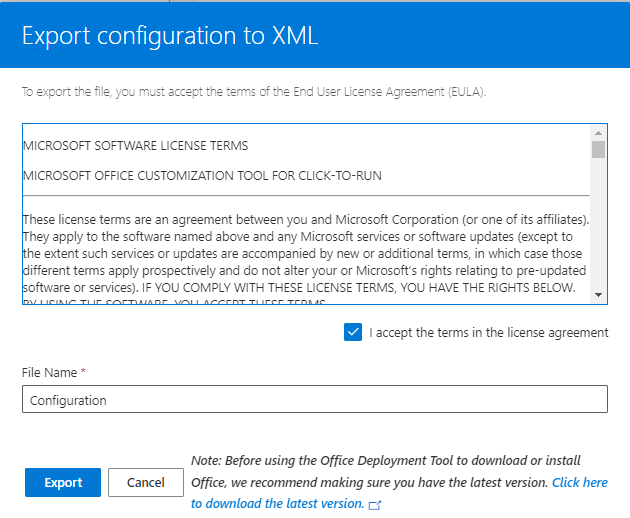
Haga clic en Exportar:
2. Instalación con la herramienta de implementación de Office
1. Descargue la herramienta de implementación de Office: https://www.microsoft.com/en-us/download/details.aspx?id=49117
- Nota: Asegúrese de que el archivo de instalación y el archivo XML estén en la misma carpeta (Setup.exe). Para este ejemplo, usaremos la carpeta "XML".

2. Abra una terminal de comandos con permisos elevados en la PC.

3. En la terminal de comandos, escriba "cd path-name". Esto indica dónde debe buscar el archivo de configuración. Usaremos "C:\Users\MCSteam\Desktop\XML".

4. Ejecute el comando: setup /configure configuration.xml.

5. El instalador solicitará al Control de Cuentas de Usuario de Windows (UAC) que le permita realizar la instalación. Introduzca las credenciales necesarias o seleccione "SÍ" si desea continuar con la instalación.


